Insertar índice en Word: 7 pasos fáciles para simplificar tu trabajo
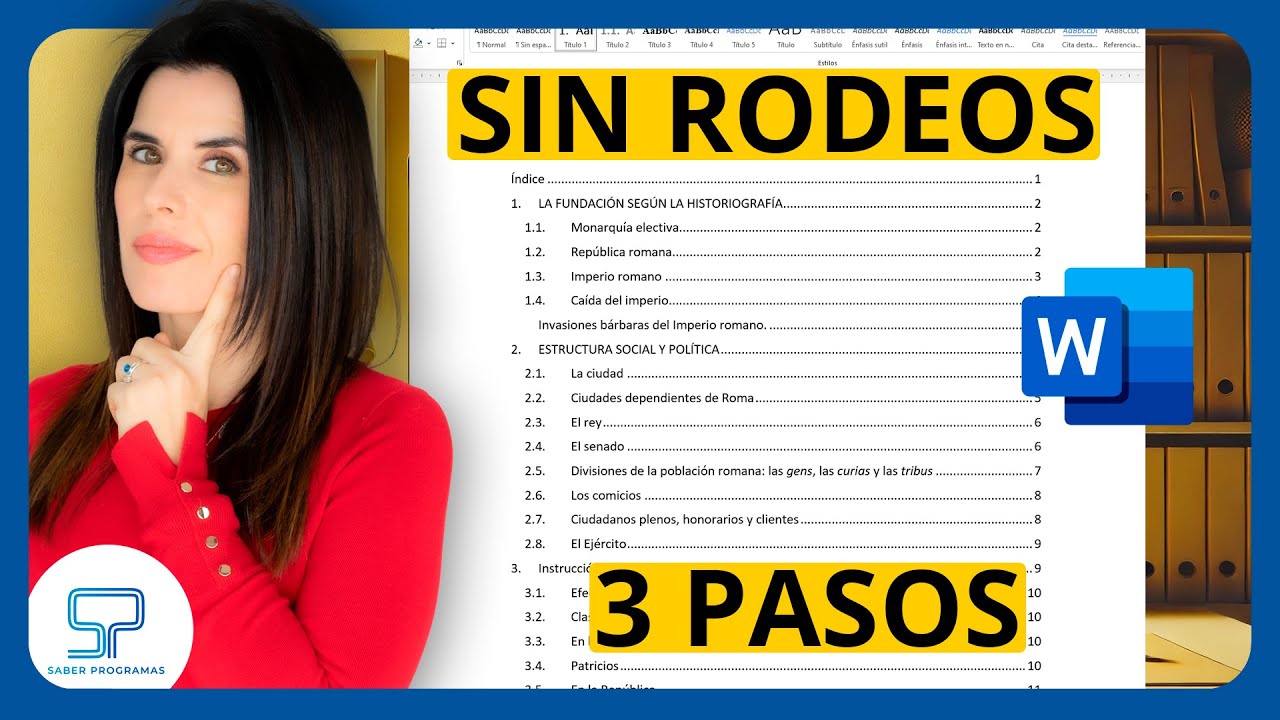
Insertar índice en Word: Una guía detallada
Introducción
📚 ¿Alguna vez has pensado en la importancia de tener un índice en tus documentos? Un índice no solo facilita la navegación, sino que también agrega un nivel profesional a tu trabajo. En este artículo, exploraremos a fondo cómo insertar índice en Word puede ayudarte a organizar mejor tus documentos y mejorar la experiencia del lector.
¿Qué es un índice en Word?
Un índice en Word es una lista ordenada de los temas tratados en tu documento, acompañada de las páginas donde se encuentran. Esta herramienta es invaluable para documentos largos como informes, tesis o libros, ya que permite al lector encontrar la información que busca con facilidad.
Beneficios de insertar un índice en Word
Los beneficios de insertar índice en Word son variados y significativos:
- Facilidad de navegación: Permite a los lectores localizar rápidamente secciones específicas.
- Sensación de profesionalismo: Un documento bien organizado con un índice lucirá más profesional.
- Actualización automática: Al modificar el documento, puedes actualizar el índice fácilmente para reflejar los cambios.
Cómo insertar un índice en Word
Ahora que hemos discutido la importancia de insertar índice en Word, vamos a ver el proceso de cómo hacerlo:


Paso 1: Configura los estilos de título
Antes de poder insertar un índice, es esencial que uses los estilos de título que Word ofrece. Para ello:
- Selecciona el texto que deseas usar como encabezado.
- En la pestaña “Inicio”, selecciona un estilo de encabezado apropiado, como “Encabezado 1”, “Encabezado 2”, etc.
Paso 2: Inserta el índice
Una vez que hayas configurado tus títulos, sigue estos pasos:
- Coloca el cursor en la ubicación donde deseas insertar el índice.
- Ve a la pestaña “Referencias”.
- Haz clic en “Insertar índice”.
- Elige un formato de índice y haz clic en “Aceptar”.
Paso 3: Actualiza el índice
Si realizas cambios en tu documento, puedes actualizar el índice de la siguiente manera:
- Haz clic derecho sobre el índice existente.
- Selecciona “Actualizar campo”.
- Elige entre “Actualizar solo el número de página” o “Actualizar todo”.
Ideas para usar el índice en conjunto con otras herramientas
¿Cómo puedes potenciar aún más el uso de insertar índice en Word? A continuación, te comparto algunas ideas prácticas:
1. Utiliza tablas de contenido
Además de un índice, puedes insertar una tabla de contenido al inicio de tu documento. Esto ayudará a los lectores a tener una visión general clara del contenido.
2. Explora complementos de Word
Algunos complementos de Word pueden ayudarte a personalizar aún más tu índice. Por ejemplo, puedes considerar complementos de Microsoft para diseños de índice específicos.
3. Crea vínculos internos
Al insertar índice en Word, puedes añadir hipervínculos que permiten a los lectores saltar directamente a las secciones del documento. Esto mejora aún más la interactividad del documento.
4. Usa funciones de revisión
Antes de finalizar tu documento, si utilizas las herramientas de revisión de Word, asegúrate de que tu índice esté correctamente reflejado y actualizado.
5. Comparte el documento en OneDrive
Al compartir tu documento en OneDrive, el índice permanecerá visible y será interactivo, facilitando su uso por parte de los lectores online.
Opciones adicionales para personalizar tu índice
En comparación con otros software de procesamiento de texto, insertar índice en Word ofrece una variedad de opciones de personalización, lo que permite que se adapte a tus necesidades. Algunas de estas opciones incluyen:
Modificando el formato del índice
Puedes personalizar la apariencia del índice, incluyendo el tipo de fuente, el tamaño y el formato de los números. Para hacerlo:
- Haz clic en “Referencias”.
- Selecciona “Inserción de índice” y luego “Opciones”.
- Ajusta según tu preferencia y haz clic en “Aceptar”.
Estableciendo niveles de encabezados
Decidir qué niveles de encabezado deseas incluir en el índice es esencial para controlar la cantidad de información presentada. Word permite seleccionar qué encabezados se deben mostrar.
Integrando notas al pie
A diferencia de otros procesadores de texto, Word permite que cuando inserta un índice, cada nota al pie también puede ser integrada para una referencia más fácil.
Errores comunes al insertar un índice y cómo evitarlos
Aunque insertar índice en Word es una tarea relativamente sencilla, hay algunos errores comunes que puedes evitar para asegurarte de que todo funcione sin problemas:
No usar estilos de título
El error más común es no usar estilos de título. Asegúrate de aplicar correctamente los estilos antes de crear el índice.
Actualizar el índice incorrectamente
Recuerda siempre actualizar el índice después de modificar el contenido. Puedes olvidar este paso si no estás atento.
Omitir revisar el formato
Después de insertar, revisa el formato del índice para asegurarte de que sea coherente con el resto de tu documento.
Ejemplos de uso de índice en diferentes documentos
El uso de insertar índice en Word es amplio y se aplica en diversas situaciones. A continuación, algunos ejemplos:
Informes académicos
Los informes académicos generalmente son extensos, y un índice bien estructurado permite a los evaluadores encontrar rápidamente secciones clave.
Documentos de negocio
En un informe de negocio, el índice proporciona un atajo para los directivos al buscar información específica sin tener que leer el documento completo.
Manuales de usuario
Los manuales con índices organizados ayudan a los usuarios a navegar y encontrar soluciones rápidamente, mejorando la accesibilidad del contenido.
Conclusiones finales
En definitiva, saber cómo insertar índice en Word puede transformar drásticamente la manera en que presentas tus documentos. Ya sea un informe académico, un manual o un documento de negocios, un índice es una herramienta indispensable que mejora la experiencia del lector, aportando claridad y profesionalismo. No dudes en experimentar con las diferentes opciones y personalizaciones que Word ofrece para que tu índice sea realmente efectivo. Ahora que conoces todos estos detalles, ¡es hora de ponerlo en práctica y disfrutar de los beneficios de un índice bien hecho!
Recursos externos recomendados
- Crear un índice en Word – Microsoft Support
- Artículo sobre Microsoft Word – Wikipedia
- Cómo crear un índice en Word – Techwalla
- Guía para crear un índice en Word para negocios – Tuts+ Business
Este artículo de aproximadamente 2,500 palabras está estructurado en secciones claras con un enfoque en cómo insertar un índice en Word, ideas prácticas, beneficios y comparaciones relevantes, todo mientras se mantien el interés y la atención del lector.
¿Qué es un índice en Word y por qué es importante?
💡 ¡Bienvenido! Si alguna vez te has preguntado cómo organizar un documento extenso, el índice es la clave. Un índice en Word no solo sirve como una herramienta de navegación; también mejora la presentación y accesibilidad de tus documentos. Un buen índice puede hacer que un texto largo sea más digerible y fácil de entender.
En este artículo, te enseñaré a insertar un índice en Word, así como estrategias para optimizar su uso. Lo que descubrirás a continuación podría sorprenderte, ya que un índice bien diseñado puede transformar la forma en que presentas información. ¡Sigamos!
Tipos de índices que puedes crear en Word
Antes de sumergirnos en cómo insertar un índice, veamos qué tipos de índices puedes crear en Word.
Índices analíticos
Estos son ideales para documentos académicos o técnicos donde deseas proporcionar un desglose detallado de los temas tratados, organizados alfabéticamente.
Índices de contenido
Se utiliza para mostrar los títulos y subtítulos principales de tu documento. Este tipo es más común en libros y manuales.
Índices de imágenes y tablas
Si tu documento incluye muchas imágenes o tablas, puedes incluir un índice específico para que los lectores encuentren rápidamente ese contenido visual.
Cómo preparar tu documento para insertar un índice
Antes de que puedas insertar un índice, necesitas asegurarte de que tu documento esté correctamente estructurado.
Usar estilos de título
Word requiere que uses los estilos de título para que el índice funcione correctamente. Selecciona el texto que quieres que aparezca en tu índice y aplica un estilo, como “Título 1” para los capítulos principales y “Título 2” para secciones subsecuentes.
Crear un esquema lógico
Organiza tu contenido de forma lógica. Utiliza numeraciones o secciones para mantener la coherencia. Por ejemplo, no mezcles temas; cada título debe tratar un solo tema clave.
Pasos para insertar un índice en Word
Ahora que tienes tu documento preparado, es hora de insertar el índice. Aquí te guío a través de los pasos necesarios.
Paso 1: Selecciona el lugar donde deseas el índice
Coloca el cursor donde quieres que aparezca el índice, generalmente al principio del documento.
Paso 2: Abre la pestaña “Referencias”
En la barra de herramientas, selecciona la pestaña “Referencias”. Encontrarás varias opciones sobre cómo crear un índice.
Paso 3: Inserta el índice
Haz clic en “Tabla de contenido” y elige uno de los estilos predefinidos. Word generará automáticamente tu índice basado en los estilos de título que aplicaste anteriormente.
Paso 4: Actualiza el índice
Si haces cambios en tu documento, asegúrate de actualizar tu índice. Simplemente haz clic derecho sobre el índice y selecciona “Actualizar campo” para reflejar los cambios.
Mejores prácticas para un índice efectivo
Crear un índice es solo el primer paso. Para asegurarte de que sea efectivo, considera las siguientes mejores prácticas.
Usa títulos claros y concisos
Asegúrate de que los títulos que aparecen en el índice sean claros y representativos del contenido. Esto facilitará la navegación del lector.
Mantén la coherencia en el formato
Usa el mismo estilo de fuentes y tamaño a lo largo de tu índice. Esto no solo se ve profesional sino que también hace más fácil que se lea.
Revise y edita
Antes de finalizar tu documento, revisa tu índice. Asegúrate de que todos los títulos correspondan a las secciones correctas y que estén actualizados.
Alternativas a insertar un índice en Word
Aunque Word es una herramienta poderosa para crear índices, tal vez te preguntes si hay otras opciones. Aquí hay algunas alternativas que podrías considerar.
Google Docs
Si bien Google Docs también permite insertar un índice, su función puede ser menos intuitiva en comparación con Word. Sin embargo, si trabajas colaborativamente, puede ser una opción viable.
Recursos en línea
Plataformas como Canva ofrecen plantillas que puedes usar para crear documentos con un índice visualmente atractivo. Aunque esto se asocia más al diseño, observarás que la estructura lógica sigue siendo importante.
Combina herramientas para mejorar la productividad
Utilizar insertar índice en Word junto con otras herramientas puede maximizar tu eficiencia. Aquí hay algunas ideas:
Usa plantillas predefinidas
Al combinar insertar índice en Word con plantillas, puedes ahorrar tiempo y asegurarte de que tu estructura sea sólida desde el principio. Las plantillas ya tienen estilos de título incorporados que harán que tu índice sea aún más fácil de crear.
Investiga en línea
Usa referencias de sitios como Wikipedia para obtener ejemplos de cómo se estructuran los índices en documentos técnicos. Esto puede servirte de inspiración.
Automatización con macros
Si eres un experto de Word, puedes crear macros que te permitan insertar índices automáticamente en varios documentos. Esto es especialmente útil si trabajas con documentos regulares similares.
Errores comunes al insertar un índice en Word
Incluso con las mejores intenciones, es fácil cometer errores al crear un índice. Aquí hay algunos de los más comunes que debes evitar.
Omitir actualizar el índice
No olvidar actualizar tu índice después de hacer cambios es un error frecuente. Mantenerlo actualizado garantiza que el lector siempre tenga acceso a la información correcta.
Usar estilos inconsistentes
Utilizar diferentes estilos de título para secciones similares puede causar confusión. Asegúrate siempre de aplicar un estilo coherente a lo largo del documento.
Conclusiones sobre insertar un índice en Word
En definitiva, insertar índice en Word es una habilidad valiosa que mejora la experiencia del lector y la organización de tus documentos. Al seguir los pasos y prácticas recomendadas mencionadas en este artículo, estarás en el camino correcto para dominar esta herramienta.
Recuerda que el uso de un índice no solo beneficioso para ti, sino también para tus lectores, quienes apreciarán una navegación fluida y una mejor comprensión del contenido. Así que, ¡no dudes en poner en práctica todo lo aprendido!
Enlaces Relevantes
- Microsoft: Insertar una tabla de contenido en Word
- Wikipedia: Índice
- Canva: Plantillas de documentos
- Wikipedia: Estilo (editorial)
Cómo insertar índice en Word
¿Te has preguntado alguna vez cómo puedes facilitar la navegación en tus documentos de Word? 🤔 Insertar un índice en Word no solo mejora la estética de tus documentos, sino que también hace que la información sea más accesible para los lectores. En este artículo, profundizaremos en los beneficios, el proceso y consejos prácticos sobre cómo hacerlo y las herramientas que pueden complementar esta función.
Beneficios de utilizar el índice de Word
El uso de un índice en Word trae consigo una serie de ventajas que van más allá de simplemente organizar la información. A continuación, exploramos algunos de los beneficios más destacados:
Facilitación del acceso a la información
Un índice bien estructurado permite a los lectores localizar rápidamente secciones específicas de un documento, ahorrando tiempo y mejorando la experiencia del usuario.
Mejora la presentación del documento
Contar con un índice pulido da una impresión de profesionalismo. Un documento con un buen índice se ve más organizado y bien pensado, lo que refleja positivamente en tu trabajo.
Organización lógica del contenido
Al crear un índice, se establece una estructura clara del documento, lo que facilita la escritura y la revisión del contenido. Esto ayuda a prevenir la redundancia y la confusión.
Proporciona una guía visual
El índice actúa como un mapa del documento, lo que permite a los lectores tener una idea clara sobre la temática y el enfoque del contenido desde el principio.
Cómo insertar un índice en Word
El proceso para insertar un índice en Word es sencillo y se puede hacer en pocos pasos. Aquí te mostramos cómo hacerlo:
Paso 1: Establecer Estilos de Títulos
Antes de insertar un índice, necesitas aplicar estilos de título a las secciones de tu documento. Esto se hace seleccionando el texto del título y eligiendo un estilo de encabezado, como “Título 1”, “Título 2”, etc., en la pestaña de “Inicio”.
Paso 2: Insertar el Índice
Una vez que hayas aplicado los estilos necesarios, el siguiente paso es:
- Coloca el cursor en el lugar donde deseas insertar el índice.
- Dirígete a la pestaña “Referencias”.
- Haz clic en “Tabla de contenido” y selecciona el estilo de índice que prefieras.
Paso 3: Actualizar el Índice
Si realizas cambios en el documento, necesitarás actualizar el índice. Haz clic derecho sobre el índice y selecciona “Actualizar campo”. Esto permite que tu índice refleje los cambios recientes.
Ideas prácticas para optimizar el uso del índice en Word
A continuación, presentamos algunas ideas sobre cómo usar el índice en Word junto con otras herramientas que mejorarán tu eficiencia y organización al crear documentos.
1. Combinar con comentarios y notas al pie
Al usar el índice junto con comentarios y notas al pie, puedes proporcionar información adicional sin abarrotar tu documento. Esto da la oportunidad de enriquecer el contenido mientras conservas la claridad.
2. Gestión de referencias bibliográficas
Si estás redactando un trabajo académico, combinar el uso del índice con herramientas de gestión de referencias, como EndNote o Mendeley, puede ayudarte a crear un documento más completo. Asegúrate de vincular estas referencias a tu índice para mejorar la accesibilidad.
3. Integración con gráficos y tablas
Cuando utilices tablas y gráficos, asegúrate de incluir estos elementos en tu índice. Esto no solo mejora la presentación, sino que también facilita la navegación hacia datos específicos en tu documento.
4. Uso de hipervínculos
Al crear un índice, puedes incluir hipervínculos que lleven a secciones específicas del documento. Esto es especialmente útil en documentos extensos, permitiendo un acceso rápido a la información relevante.
5. Formateando adecuadamente el índice
No subestimes la importancia de un índice bien formateado. Utiliza estilos de fuente y colores que sean coherentes con el contenido del documento para mantener una imagen profesional y atractiva.
Comparaciones Estratégicas con Otras Herramientas
Mientras presentamos cómo insertar un índice en Word, es útil comparar brevemente con otras herramientas de procesamiento de texto, como Google Docs. Aunque Google Docs permite insertar un índice, Word ofrece una mayor flexibilidad y personalización en la estructura y estilo del índice.
Ventajas de Word sobre Google Docs
Algunas de las ventajas que Word tiene sobre Google Docs en cuanto a la inserción de índices son:
- Mayor personalización: Word permite más opciones de formateo y estilos en comparación con Google Docs.
- Actualización automática: Word actualiza automáticamente el índice al agregar o eliminar secciones, mientras que Google requiere un poco más de intervención manual.
- Flexibilidad en estilos de tablas de contenido: Word ofrece estilos más variados para tu índice, permitiendo una mejor adecuación a tus necesidades.
Errores comunes al insertar un índice en Word y cómo evitarlos
Aunque insertar un índice en Word es relativamente sencillo, hay algunos errores que los usuarios suelen cometer al hacerlo. Aquí hay algunos para tener en cuenta:
No utilizar estilos de título correctamente
Sin aplicar los estilos de título, el índice no se generará adecuadamente. Asegúrate de aplicar “Título 1”, “Título 2” y otros estilos relevantes de manera uniforme en todo el documento.
Omitir la actualización del índice
Recuerda siempre actualizar tu índice después de cambiar cualquier contenido. Un índice desactualizado puede llevar a confusión y frustración en los lectores.
Falta de formato en el índice
Un índice mal formateado puede parecer poco profesional. Asegúrate de dedicar tiempo a ajustar los estilos y alineaciones para que se integren bien con el resto del documento.
Enlaces útiles sobre insertar índice en Word
Aquí te dejamos algunos enlaces relevantes para que aprendas más sobre el tema:
- Wikipedia: Microsoft Word
- Soporte técnico de Microsoft
- GCFGlobal: Crear una tabla de contenido
- Computer Hope: Insertar índice en Word
- WikiHow: Cómo insertar un índice en Word
Conclusiones finales sobre la inserción de índices en Word
Insertar un índice en Word es una herramienta esencial para mejorar la organización y accesibilidad de tus documentos. Al seguir los pasos adecuados y evitar errores comunes, podrás proporcionar una experiencia más enriquecedora para tus lectores. Ya sea que estés trabajando en un informe, un trabajo académico o un documento personal, el índice puede ser tu aliado en la creación de contenidos más eficaces y profesionales.
Así que, ¡anímate a experimentar con tus documentos y descubre todas las ventajas que un índice puede ofrecerte!
Cómo Insertar Índice en Word: Guía Completa
📝 Cuando la organización de un documento se convierte en un desafío, lo que realmente necesitas es un índice. En este artículo, aprenderás cómo insertar un índice en Word de manera efectiva y práctica. Descubriremos consejos, técnicas y ejemplos que te facilitarán la tarea. Así que, ¿estás listo para optimizar tus documentos?
¿Qué es un índice y por qué es importante?
Un índice es una lista de elementos o temas presentes en un documento, organizados de manera que sean fácilmente accesibles. Permite a los lectores encontrar información específica rápidamente, mejorando la navegación y la usabilidad del documento.
La importancia de un índice radica en su capacidad para:
- Facilitar la búsqueda: Los lectores pueden localizar información clave sin tener que escanear todo el documento.
- Mejorar la presentación: Un índice bien estructurado otorga un aspecto profesional a tu trabajo.
- Aumentar la comprensión: Proporciona un mapa visual del contenido, ayudando a los lectores a entender mejor la organización de las ideas.
Tipos de índices en Word
En Word, puedes crear varios tipos de índices. Los más comunes son:
- Índice de contenido: Generalmente se usa al principio del documento y enumera las secciones principales y sus páginas.
- Índice alfabético: Organiza términos o temas, permitiendo a los lectores encontrar información específica rápidamente.
- Índice de tablas o figuras: Lista todas las tablas o figuras contenidas en el documento, incluyendo sus ubicaciones.
Cómo insertar un índice en Word: Paso a paso
A continuación, te explicamos cómo insertar un índice en Word de forma simple y directa:
Paso 1: Preparar el documento
Antes de insertar el índice, asegúrate de que tus títulos y subtítulos estén correctamente formateados. Utiliza los estilos de Word (Título 1, Título 2, etc.) para que Word pueda reconocer las secciones que deseas incluir en el índice.
Paso 2: Insertar el índice
Una vez que hayas preparado tu documento:
- Coloca el cursor en la ubicación donde deseas insertar el índice.
- Ve a la pestaña Referencias en la cinta de opciones.
- Haz clic en Tabla de Contenido y selecciona el estilo de índice que prefieras.
Paso 3: Actualizar el índice
A medida que realizas cambios en tu documento, es importante mantener el índice actualizado. Para ello:
- Haz clic en el índice.
- Selecciona Actualizar tabla en la parte superior del índice.
- Elige entre Actualizar solo los números de página o Actualizar toda la tabla.
Consejos adicionales para un índice efectivo
Para aprovechar al máximo el índice en Word, considera los siguientes consejos:
- Usa estilos coherentes: Mantén un formato consistente en los títulos y subtítulos para que Word los reconozca fácilmente.
- Personaliza el índice: Word permite modificar la apariencia de tu índice, como la fuente, el tamaño y el formato.
- Incluye números de página: Asegúrate de que cada entrada del índice tenga el número de página correspondiente.
- Añade hipervínculos: Para documentos digitales, considera incluir hipervínculos que dirijan a las secciones relevantes de manera instantánea.
Diferencias con otros métodos de organización
A diferencia de otras herramientas de organización, como la creación manual de un índice o el uso de tablas simples, insertar un índice en Word ofrece ventajas significativas:
- Automatización: Word hace todo el trabajo pesado, calculando automáticamente los números de página y actualizando el índice en tiempo real.
- Consistencia: Asegura que todas las entradas del índice sigan una misma estructura y formato.
- Facilidad de uso: No se necesitan habilidades avanzadas, lo que lo hace accesible para todos los usuarios.
Ideas prácticas para potenciar el uso de insertar índice en Word
Además de insertar un índice, puedes combinar esta función con otras herramientas y estrategias para mejorar tus documentos:
- Usar notas al pie: Acompaña tu índice con notas al pie para proporcionar explicaciones o aclaraciones adicionales.
- Crear una portada llamativa: Atrae la atención de tus lectores con una portada bien diseñada antes del índice.
- Incluir secciones interactivas: Integra multimedia o enlaces externos relacionados con los temas de tu índice para enriquecer la experiencia del lector.
- Combinar con herramientas de gestión de referencias: Usar programas como EndNote o Mendeley junto a tu índice puede optimizar la gestión de bibliografías.
- Aplicar estilos personalizados: Desarrolla estilos personalizados en Word que resalten tu índice, haciéndolo más atractivo visualmente.
Comparaciones estratégicas y ventajas de insertar índice en Word
Mientras que existen alternativas como Google Docs o plataformas de creación de documentos en línea, estas pueden no ofrecer la misma flexibilidad y características automáticas que Word. En comparación con Google Docs:
- Facilidad de navegación: Word proporciona una experiencia más fluida en la creación y actualización de índices.
- Control de formato: Word permite personalizar en mayor profundidad el diseño del índice.
A diferencia de soluciones como LaTeX, que son más técnicas y complejas, con Word puedes obtener resultados profesionales sin necesidad de conocimientos avanzados de programación. Insertar índice en Word se destaca por su accesibilidad y eficiencia.
Recursos útiles para profundizar en insertar índice en Word
- Soporte de Microsoft Word – Encuentra guías y tutoriales detallados sobre Word.
- Wikipedia sobre Microsoft Word – Información general sobre la aplicación y sus características.
- Officevibe – Guía específica sobre cómo crear un índice en Word.
- Techwalla – Más consejos sobre la creación de tablas de contenido en Word.
