Whatsapp zeigt keine namen: 7 einfache, effektive Lösungen – Ratgeber
whatsapp zeigt keine namen: Ursachen, Lösungen und Schritt-für-Schritt-Anleitungen
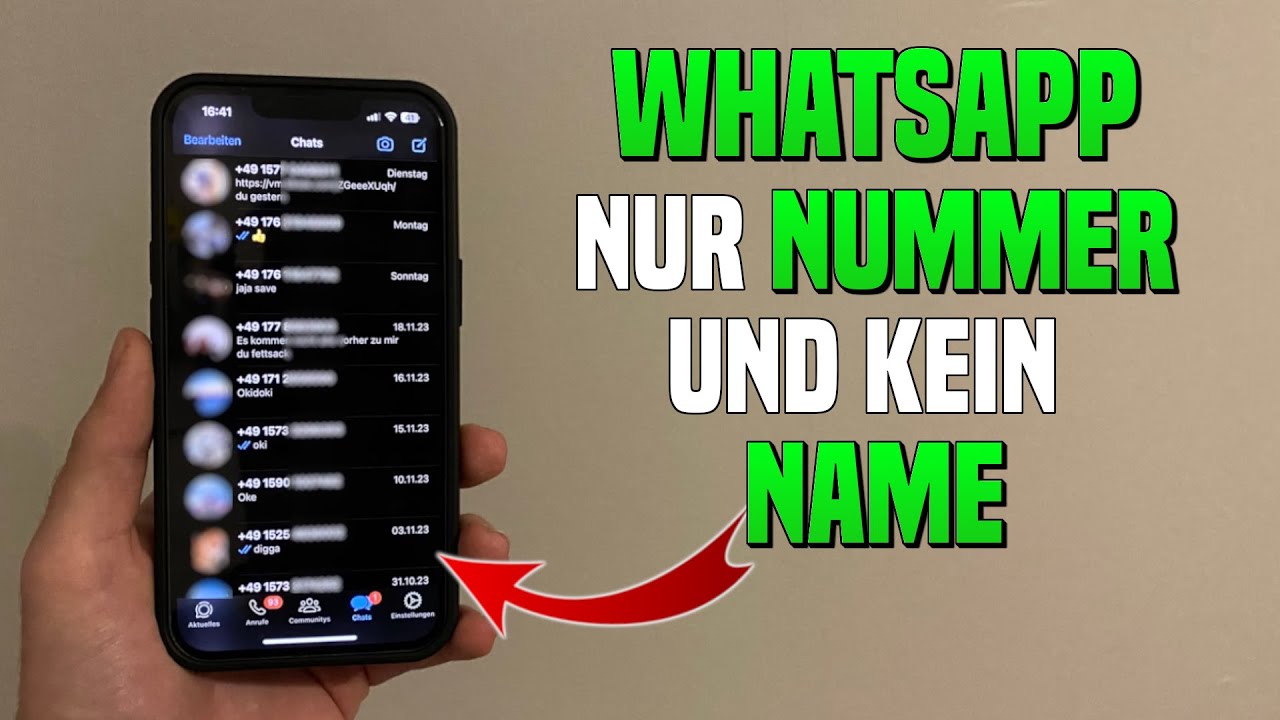
Wenn whatsapp zeigt keine namen, erscheint in Chats, Anruflisten oder der Kontaktübersicht statt des gespeicherten Namens nur die Telefonnummer. Das ist lästig, verwirrend und kann zu Fehlern führen – etwa wenn Sie nicht mehr erkennen, wer Ihnen schreibt. In diesem umfassenden Leitfaden erklären wir, warum das passiert, wie Sie das Problem auf Android und iPhone nachhaltig lösen und welche vorbeugenden Maßnahmen helfen, damit es nicht erneut auftritt.
Sie erfahren, welche Berechtigungen WhatsApp braucht, wie die Synchronisation Ihrer Kontakte funktioniert, was falsche Nummernformate mit dem Problem zu tun haben und welche Hersteller-spezifischen Einstellungen oft übersehen werden. Außerdem erhalten Sie klare Checklisten und leicht nachvollziehbare Schritte, um „Nummern statt Namen“ systematisch zu beheben.
Was bedeutet „whatsapp zeigt keine namen“ konkret?
Im Alltag äußert sich das Problem so: In WhatsApp werden bei eingehenden Nachrichten, in Gruppen oder in Ihrer Chatliste die Namen Ihrer Kontakte nicht angezeigt. Stattdessen sehen Sie nur internationale oder nationale Nummern, häufig mit Ländervorwahl (+49, +43, +41 etc.). Technisch liegt das daran, dass WhatsApp ausschließlich das Adressbuch Ihres Telefons nutzt. Wenn der Zugriff darauf fehlt, die Synchronisierung hakt oder Kontakte nicht im richtigen Format gespeichert sind, kann WhatsApp die Nummer nicht dem passenden Namen zuordnen – das Ergebnis: whatsapp zeigt keine namen.
Typische Symptome, wenn whatsapp zeigt keine namen
- Chats und Anrufe zeigen nur Telefonnummern, nicht die gespeicherten Namen.
- Gruppen zeigen unbekannte Teilnehmer als Nummern an, obwohl sie im Adressbuch stehen.
- Neue Kontakte erscheinen in WhatsApp gar nicht oder erst sehr verzögert.
- Manche Namen fehlen nur teilweise – etwa nur bei bestimmten Konten (Google/iCloud/Exchange).
Schnell-Checkliste: So beheben Sie, wenn whatsapp zeigt keine namen
- Berechtigungen prüfen: Darf WhatsApp auf „Kontakte“ zugreifen?
- Kontakte aktualisieren/synchronisieren: In WhatsApp und im System anstoßen.
- Nummernformat kontrollieren: Mit richtiger Ländervorwahl speichern.
- Anzeige-/Filtereinstellungen prüfen: „Alle Kontakte anzeigen“ aktivieren.
- App- und System-Updates installieren: WhatsApp, Kontakte-App und OS aktualisieren.
- Cache leeren (Android) und Gerät neu starten.
- Konten (Google/iCloud/Exchange) prüfen: Doppelte oder deaktivierte Konten korrigieren.
Die wichtigsten Ursachen im Detail
1) Fehlende Berechtigung für Kontakte
WhatsApp benötigt Zugriff auf Ihre Kontakte, um Nummern Namen zuzuordnen. Ist dieser Zugriff verweigert, ist die Folge praktisch immer: whatsapp zeigt keine namen. Auf Android lässt sich die Berechtigung unter „Einstellungen > Apps > WhatsApp > Berechtigungen“ aktivieren. Auf iPhone/iOS finden Sie die Einstellung unter „Einstellungen > Datenschutz & Sicherheit > Kontakte“ (dort WhatsApp aktivieren).


2) Synchronisierung gestört oder nicht aktiv
Kontakte werden häufig mit einem Google- oder iCloud-Konto synchronisiert. Wenn die Synchronisierung pausiert ist, fehlen neue Einträge oder Änderungen – WhatsApp kann dann Namen nicht zuordnen. Prüfen Sie unter Android in „Einstellungen > Konten > Google > [Ihr Konto]“, ob „Kontakte synchronisieren“ aktiv ist. Auf iPhone: „Einstellungen > [Ihr Name] > iCloud > Kontakte“ aktivieren.
3) Falsches Nummernformat
Ist eine Nummer ohne Ländervorwahl oder mit Tippfehler gespeichert, erkennt WhatsApp sie möglicherweise nicht. Verwenden Sie immer das internationale Format mit +Ländercode (z. B. +49 für Deutschland). Ein häufiger Auslöser dafür, dass whatsapp zeigt keine namen, sind lokale Schreibweisen, die je nach Netz nicht korrekt interpretiert werden.
4) Anzeige-/Filtereinstellungen für Kontakte
Manche Geräte blenden bestimmte Kontaktquellen aus (z. B. nur SIM-Karten-Kontakte, nur Google, nur Telefon). Wenn WhatsApp auf eine Quelle zugreift, die im System nicht angezeigt oder synchronisiert wird, kann es zu Inkonsistenzen kommen. Prüfen Sie in der Kontakte-App die Anzeigeeinstellungen und wählen Sie „Alle Kontakte anzeigen“.
5) Hersteller- oder App-spezifische Eigenheiten
Samsung, Xiaomi, Huawei und andere Hersteller haben teils zusätzliche Optimierungen (Energieverwaltung, Berechtigungsmanager, Sicherheitscenter). Wird WhatsApp dort eingeschränkt, kann die Kontaktsynchronisierung verzögert oder verhindert werden – mit dem Ergebnis, dass whatsapp zeigt keine namen. Setzen Sie WhatsApp auf „ohne Einschränkungen“ bzw. erlauben Sie Hintergrundaktivität.
6) Veraltete App- oder Systemversion
Ältere Versionen von WhatsApp oder des Betriebssystems können Fehler enthalten, die die Kontaktanzeige stören. Ein Update ist oft die schnellste Abhilfe. Prüfen Sie im App Store/Play Store und in den Systemeinstellungen auf Updates.
7) Doppelte, verknüpfte oder beschädigte Kontakte
Duplikate, verknüpfte Karten (z. B. Google + Exchange) oder defekte Einträge können verhindern, dass WhatsApp den richtigen Namen findet. Bereinigen Sie Ihre Kontakte, führen Sie Duplikate zusammen und löschen Sie fehlerhafte Einträge.
Schritt-für-Schritt: Lösungen für Android
Kontakte-Berechtigung aktivieren
- Öffnen Sie „Einstellungen“ > „Apps“ > „WhatsApp“.
- Tippen Sie auf „Berechtigungen“.
- Setzen Sie „Kontakte“ auf „Zulassen“; optional auch „Telefon“ und „Speicher“ erlauben.
Kontakte in WhatsApp aktualisieren
- Öffnen Sie WhatsApp.
- Tippen Sie auf „Neuer Chat“ (grünes Symbol), dann oben rechts auf die drei Punkte.
- Wählen Sie „Aktualisieren“. Dadurch wird die Kontaktliste neu eingelesen.
System-Synchronisierung prüfen
- „Einstellungen“ > „Konten“ > „Google“ > wählen Sie Ihr Konto.
- „Kontakte synchronisieren“ aktivieren, dann „Jetzt synchronisieren“.
- Falls mehrere Konten vorhanden sind (Google, Exchange, Samsung, etc.), prüfen Sie alle.
Nummernformat korrigieren
- Öffnen Sie die Kontakte-App und bearbeiten Sie betroffene Einträge.
- Speichern Sie die Nummer im internationalen Format, z. B. +49 170 1234567.
- Vermeiden Sie Sonderzeichen oder lokale Vorwahlen ohne Ländercode.
Anzeigeeinstellungen „Alle Kontakte“
- In der Kontakte-App: „Einstellungen“ > „Anzuzeigende Kontakte“ bzw. „Anzuzeigende Konten“.
- Wählen Sie „Alle Kontakte“ oder aktivieren Sie die gewünschte Quelle (Google/iCloud/Telefon/SIM).
Cache leeren und Gerät neu starten
- „Einstellungen“ > „Apps“ > „WhatsApp“ > „Speicher“.
- „Cache leeren“ (nicht „Daten löschen“). Danach das Smartphone neu starten.
Oft reicht diese Folge bereits aus, wenn whatsapp zeigt keine namen. Der Neustart baut die Kontaktindizes neu auf.
Schritt-für-Schritt: Lösungen für iPhone
Kontakte-Zugriff erlauben
- Öffnen Sie „Einstellungen“ > „Datenschutz & Sicherheit“ > „Kontakte“.
- Aktivieren Sie den Schalter bei „WhatsApp“.
iCloud-Kontakte prüfen
- „Einstellungen“ > [Ihr Name] > „iCloud“.
- „Kontakte“ aktivieren. Falls schon aktiv: einmal deaktivieren, kurz warten, wieder aktivieren und „Zusammenführen“ wählen.
Nummernformat und Kontaktbereinigung
- Öffnen Sie „Telefon“ > „Kontakte“ und bearbeiten Sie unklare Nummern.
- Internationales Format verwenden (z. B. +49). Doppelte Einträge zusammenführen.
App-Refresh und Neustart
- Prüfen Sie unter „Einstellungen“ > „Allgemein“ > „Hintergrundaktualisierung“, ob diese für WhatsApp erlaubt ist.
- IPhone neu starten, damit Kontaktindizes neu aufgebaut werden.
Wenn nach diesen Schritten weiterhin whatsapp zeigt keine namen, prüfen Sie, ob mehrere Konten (z. B. Exchange für die Arbeit) aktiv sind und ob diese Kontakte in den iOS-Anzeigeeinstellungen eingeblendet sind.
Hersteller- und Kontenbesonderheiten
Samsung, Xiaomi, Huawei und Co.
Einige Hersteller setzen strenge Energie- und Berechtigungsregeln um, die Hintergrundprozesse begrenzen. Setzen Sie WhatsApp in der Gerätewartung bzw. im Sicherheitscenter auf „Keine Einschränkung“. Aktivieren Sie zudem die automatische Synchronisierung und erlauben Sie Benachrichtigungen im Vollumfang. So verringern Sie das Risiko, dass whatsapp zeigt keine namen nach einiger Zeit wieder auftritt.
Dual-SIM und mehrere Adressbücher
Wenn Sie zwei SIM-Karten oder mehrere Konten (Google, Microsoft Exchange, iCloud) nutzen, können identische Kontakte in verschiedenen Quellen liegen. Legen Sie eine Hauptquelle fest, führen Sie Duplikate zusammen und blenden Sie nicht benötigte Quellen aus. Je klarer die Struktur, desto geringer die Chance, dass whatsapp zeigt keine namen.
Firmenrichtlinien (MDM) und eingeschränkte Profile
Auf Firmenhandys können Mobile-Device-Management-Richtlinien (MDM) den Zugriff auf Kontakte beschränken. Fragen Sie Ihre IT, ob WhatsApp den Kontaktzugriff erhalten darf. Andernfalls kann es dauerhaft passieren, dass whatsapp zeigt keine namen – aus Sicherheitsgründen.
Häufige Fehler, die das Problem verschlimmern
- Nur „Cache leeren“, ohne zuvor die Berechtigung „Kontakte“ zu aktivieren.
- Kontakte lokal auf der SIM speichern und parallel in Google – führt zu Duplikaten.
- Nummern ohne Ländervorwahl eintragen – wirkt nur lokal, nicht zuverlässig über alle Netze hinweg.
- Hersteller-Batteriesparen maximal einstellen – Hintergrundsync wird blockiert.
- WhatsApp vor Updates zurückstellen – bekannte Fehler bleiben bestehen.
Prävention: So verhindern Sie, dass whatsapp zeigt keine namen
- Alle Kontakte einheitlich im Google- oder iCloud-Konto speichern – nicht gemischt.
- Beim Speichern stets die internationale Schreibweise nutzen.
- Regelmäßig Duplikate zusammenführen und veraltete Einträge löschen.
- System- und App-Updates zeitnah installieren.
- WhatsApp immer mit Kontaktberechtigung und Hintergrundaktivität betreiben.
Erweiterte Fehlerbehebung
WhatsApp neu installieren (mit Backup)
- Vorher ein Chat-Backup anlegen: WhatsApp > Einstellungen > Chats > Chat-Backup.
- App deinstallieren, Gerät neu starten, WhatsApp neu installieren.
- Beim Einrichten Zugriff auf Kontakte erlauben und Backup wiederherstellen.
Diese Methode hilft, wenn Datenstrukturen beschädigt sind und deshalb whatsapp zeigt keine namen. Achten Sie unbedingt auf ein aktuelles Backup.
Kontaktquellen konsolidieren
Am Computer über Google Kontakte synchronisieren und Duplikate zusammenführen lässt sich das Adressbuch komfortabel bereinigen. Nach der Bereinigung synchronisieren Sie das Telefon erneut – die Namen sollten dann in WhatsApp erscheinen.
Region und Sprache prüfen
Selten führen falsche Ländereinstellungen dazu, dass Nummern nicht korrekt interpretiert werden. Stellen Sie auf dem Gerät Land/Region und Sprache passend ein und starten Sie neu. Insbesondere bei importierten Geräten kann das erklären, warum whatsapp zeigt keine namen.
Praxisbeispiele
Fall 1: Neue Kontakte erscheinen nur als Nummern
Ursache war eine deaktivierte Google-Kontaktsynchronisierung. Nach Aktivierung von „Kontakte synchronisieren“ und dem WhatsApp-internen „Aktualisieren“ wurden alle Namen korrekt angezeigt.
Fall 2: Nur bestimmte Kontakte ohne Namen
Die betroffenen Kontakte waren im lokalen Speicher ohne Ländervorwahl gesichert. Nach Umstellung auf +49-Format und kurzer Aktualisierung verschwanden die Nummern-Anzeigen.
Fall 3: Firmenhandy
MDM-Richtlinien blockierten den Kontaktzugriff. Ohne Freigabe durch die IT war keine Lösung möglich – in diesem Szenario ist es erklärbar, dass whatsapp zeigt keine namen.
Datenschutz und Sicherheit
Damit WhatsApp Namen anzeigen kann, muss die App Ihre Kontakte lesen. Diese Berechtigung ist nachvollziehbar, sollte aber bewusst vergeben werden. Der offizielle Hilfe-Bereich von WhatsApp erklärt, welche Daten erfasst und wie sie genutzt werden. Weitere Infos finden Sie im WhatsApp Hilfe-Center. Auf Android und iOS können Sie präzise steuern, auf welche Daten eine App zugreift, etwa über die Android-Berechtigungseinstellungen oder die iPhone-Datenschutzeinstellungen im Apple iPhone Benutzerhandbuch.
Wann lohnt sich professionelle Hilfe?
Wenn trotz korrekter Berechtigungen, sauberer Synchronisierung, korrekter Nummernformate und aktueller Software weiterhin whatsapp zeigt keine namen, kann ein tieferliegendes Problem im Nutzerprofil oder in der Datenbank vorliegen. In solchen Fällen hilft oft nur eine vollständige Neuinstallation inkl. Neuaufsetzen des Kontos oder der Kontaktquelle (Google/iCloud). Sichern Sie vorher Ihre Daten und wenden Sie sich bei Firmenhandys an die IT.
Nützliche Hinweise rund um Smartphone-Apps
Wenn Sie ohnehin Ihre App-Einstellungen prüfen, lohnt sich ein Blick auf seriöse Anwendungen, die Ihre Smartphone-Nutzung bereichern. Wer beispielsweise sportlich motiviert ist, findet interessante Optionen in dieser Übersicht: Apps, die für echte Schritte und Läufe belohnen. Auch Kreative können ihr Handy produktiv einsetzen, etwa mit Plattformen zum Verkauf von Handyfotos: Apps zum Verkauf Ihrer Smartphone-Fotos. Solche Tipps sind besonders dann sinnvoll, wenn Sie ohnehin Ihre Kontakte, Berechtigungen und Synchronisierungen optimieren – so stellen Sie sicher, dass wichtige App-Funktionen einwandfrei laufen und nicht wieder whatsapp zeigt keine namen.
Recommended external resources
- Offizielles WhatsApp Hilfe-Center: Anleitungen und Problemlösungen
- Android: App-Berechtigungen verwalten (Kontakte, Telefon, Speicher)
- Google Kontakte: Synchronisierung einrichten und Duplikate zusammenführen
- Apple iPhone: Steuern, auf welche Daten Apps zugreifen dürfen
Related articles
Frequently asked questions about whatsapp zeigt keine namen
Warum zeigt WhatsApp bei mir nur Telefonnummern an?
Häufigste Gründe sind fehlende Kontaktberechtigungen, eine gestörte Synchronisierung (Google/iCloud), falsche Anzeigeeinstellungen der Kontakte-App oder falsch formatierte Nummern. Beheben Sie diese Punkte der Reihe nach – meistens ist damit das Problem „whatsapp zeigt keine namen“ gelöst.
Wie aktualisiere ich die WhatsApp-Kontakte auf Android?
Öffnen Sie WhatsApp, tippen Sie auf „Neuer
