Ps5 controller mit pc verbinden 5 einfache Schritte für Gamer
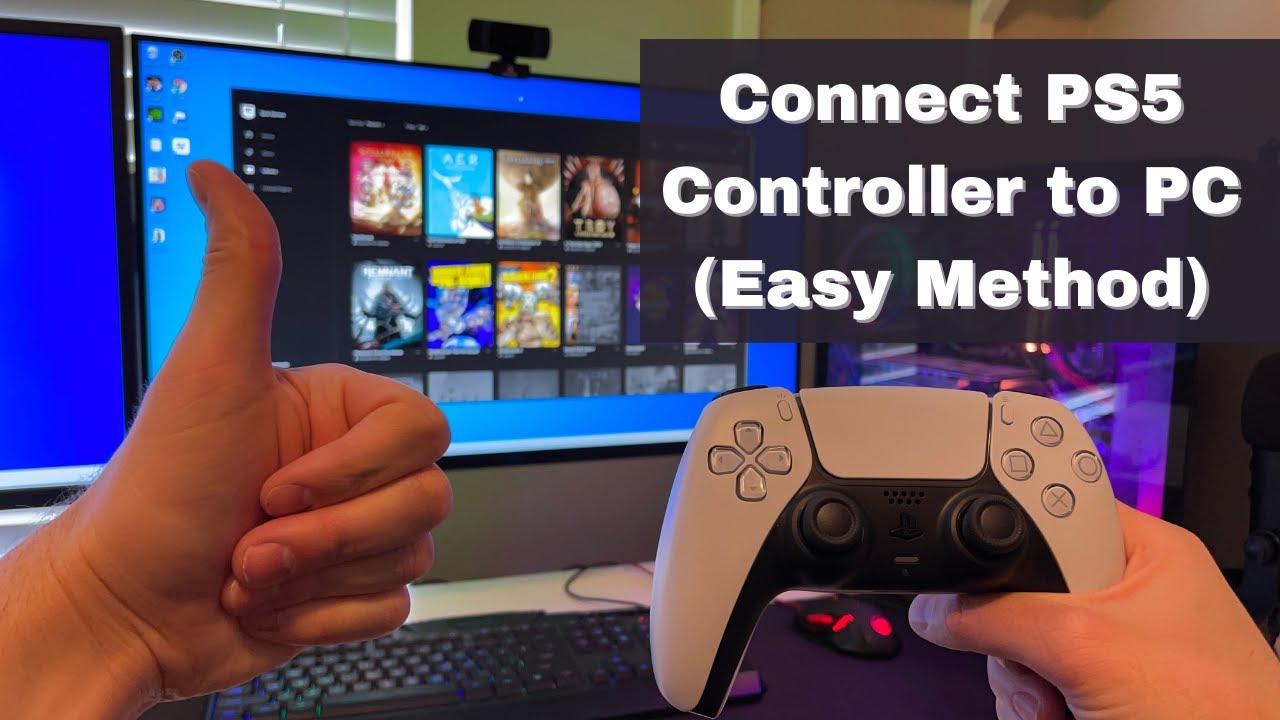
So können Sie Ihren PS5 Controller mit dem PC verbinden
Einführung in die Verbindung des PS5 Controllers
Der PS5 Controller ist ein leistungsstarkes Gerät, das Ihnen ein ganz neues Spielerlebnis bietet. Um den PS5 Controller mit PC zu verbinden, gibt es verschiedene Methoden, die von Nutzern genutzt werden können. In diesem Abschnitt werden wir die Vorzüge der Verwendung des PS5 Controllers an einem PC näher beleuchten. Egal, ob Sie Steam Spiele oder andere Anwendungen spielen, der Controller passt sich nahtlos an.
Dank der fortgeschrittenen Technologie des DualSense Controllers können Spieler nun eine verbesserte Rückmeldung und ein realistischeres Spielgefühl erwarten. Dies ist besonders vorteilhaft, wenn Sie den PS5 Controller mit PC verbinden, um Spiele in voller Pracht zu erleben. In Verbindung mit einer soliden Software-Unterstützung sind Ihre Möglichkeiten nahezu unbegrenzt.
Die Steuerung ist einfach und intuitiv, was die Erfahrung für Gelegenheits- und Hardcore-Spieler gleichermaßen verbessert. Es ist wichtig zu wissen, dass die Verbindung über USB oder Bluetooth erfolgen kann. Beide Methoden bieten eine stabile Performance, je nach Ihren individuellen Vorlieben.
In den folgenden Abschnitten werden wir detaillierte Informationen zu den Verbindungsmethoden und Problemlösungen geben, um sicherzustellen, dass Ihr PS5 Controller mit PC reibungslos läuft.


Verbindung über USB
Das Anschließen des Controllers über ein USB-Kabel ist die einfachste Methode, um den PS5 Controller mit PC zu verbinden. Dazu benötigen Sie lediglich ein kompatibles USB-Kabel. Schließen Sie das Kabel an den Controller und den PC an. Nach der Verbindung wird der Controller automatisch erkannt.
Die Vorteile dieser Methode sind die einfache Handhabung und die garantierte zuverlässige Verbindung. Außerdem gibt es keine Latenzprobleme, die bei drahtlosen Verbindungen auftreten könnten. Dies macht die USB-Verbindung zur bevorzugten Wahl für Spieler, die sofortige Reaktionen benötigen.
Sobald Sie den Controller angeschlossen haben, können die meisten Spiele diesen ohne weitere Einrichtung erkennen. Einige Spiele benötigen möglicherweise zusätzliche Einstellungen, um den Controller optimal zu konfigurieren. Dies geschieht in der Regel über das Menü des Spiels.
Insgesamt ist die USB-Verbindung eine hervorragende Möglichkeit, den PS5 Controller mit PC zu verbinden, besonders für Spieler, die Wert auf Stabilität legen.
Verbindung über Bluetooth
Die Verbindung des PS5 Controllers mit PC über Bluetooth ist eine beliebte Option für Spieler, die die Freiheit der drahtlosen Steuerung wünschen. Um diese Methode zu nutzen, benötigen Sie zunächst einen kompatiblen Bluetooth-Adapter, falls Ihr PC nicht über integrierte Bluetooth-Funktionen verfügt.
Der Verbindungsprozess über Bluetooth erfordert eine gewisse Konfiguration. Aktivieren Sie die Bluetooth-Funktion an Ihrem PC und setzen Sie den Controller in den Pairing-Modus, indem Sie die PS-Taste und die Share-Taste gleichzeitig gedrückt halten. Der Controller sollte dann in der Liste der verfügbaren Geräte angezeigt werden.
Sobald der PS5 Controller mit PC verbunden ist, erhalten Sie ein großartiges Spielerlebnis ohne Kabel. Dies ist besonders nützlich in einem komfortablen, entspannten Spielumfeld. Die Vorteile der Bluetooth-Verbindung sind die Flexibilität und der geringe Platzbedarf auf Ihrem Tisch.
Bedenken Sie jedoch, dass beim Gaming über Bluetooth leicht Latenzen auftreten können. Achten Sie stets darauf, dass die Verbindung stabil ist, um die bestmögliche Performance zu gewährleisten.
Treiber und Software
Um den PS5 Controller mit PC ordnungsgemäß zu verwenden, sind manchmal spezifische Treiber und Software erforderlich. Dies kann insbesondere bei älteren Windows-Versionen der Fall sein, die möglicherweise nicht alle Funktionen des Controllers nativ unterstützen. Es empfiehlt sich, die neuesten Updates Ihres Betriebssystems vor der Verwendung zu installieren.
Es gibt auch spezielle Softwarelösungen, die die Konfiguration des Controllers erleichtern. Programme wie Steam unterstützen den PS5 Controller direkt und ermöglichen Anpassungen an Tastenbelegungen und Empfindlichkeiten. Diese Software kann Ihr Erlebnis erheblich verbessern.
Darüber hinaus bieten einige Third-Party-Anwendungen umfassendere Anpassungsfunktionen für Spieler, die spezifische Anforderungen an ihre Steuerung haben. Diese Optionen sind wertvoll, um die Präferenzen jedes Spielers zu berücksichtigen und ein individuelles Gameplay-Setup zu schaffen.
Die Installation von Treibern ist eine einfache Aufgabe. Achten Sie darauf, die offiziellen Webseiten der Hersteller zu verwenden, um die Sicherheit Ihrer Verbindung zu gewährleisten. Hier sind einige Links zu nützlichen Ressourcen: Wikipedia über die PS5, PlayStation Unterstützung, und Steam.
Fehlerbehebung
Wenn Sie Probleme beim PS5 Controller mit PC verbinden haben, gibt es einige häufige Lösungen, die Ihnen helfen können. Zunächst sollten Sie sicherstellen, dass der Controller vollständig aufgeladen ist. Ein schwacher Akku kann zu Verbindungsproblemen führen.
Ein weiterer wichtiger Punkt ist die Kompatibilität des verwendeten USB-Kabels oder Bluetooth-Adapters. Verwenden Sie nach Möglichkeit originale Kabel und Adapter, um die beste Leistung sicherzustellen. Vermeiden Sie es, minderwertige Produkte zu verwenden, da diese zu Verbindungsausfällen führen können.
Wenn der Controller nicht erkannt wird, kann es hilfreich sein, den PC zu neustarten und die Verbindung erneut herzustellen. Dies stellt oftmals sicher, dass alle Treiber ordnungsgemäß geladen werden und das Gerät erkannt wird.
Falls weiterhin Probleme bestehen, kann das Zurücksetzen des Controllers eine Lösung sein. Dies geschieht durch Drücken des Reset-Knopfes auf der Rückseite des Controllers. Danach sollte eine erneute Verbindung mit dem PC erfolgen.
Optimale Spieleinstellungen
Um den maximalen Nutzen aus Ihrem PS5 Controller mit PC zu ziehen, sind die richtigen Spieleeinstellungen von entscheidender Bedeutung. Viele Spiele bieten anpassbare Steuerungsoptionen, mit denen Sie das Setup nach Ihren Wünschen gestalten können. Probieren Sie verschiedene Konfigurationen aus, um herauszufinden, was für Sie am besten funktioniert.
Die meisten Plattformen, einschließlich Steam, ermöglichen es, spezifische Einstellungen für den Controller anzupassen. Hier können Sie Tasten neu zuweisen und Empfindlichkeiten ändern, damit Ihr PS5 Controller perfekt auf Ihre Spielweise abgestimmt ist.
Die Verwendung von Profilen innerhalb der Software kann ebenfalls hilfreich sein. Damit können unterschiedliche Einstellungen für verschiedene Spiele gespeichert werden. So können Sie einfach zwischen verschiedenen Konfigurationen wechseln und Anpassungen vornehmen, ohne alles manuell ändern zu müssen.
Schließlich sollten Sie auch die Bildrate und andere grafischen Einstellungen in den Spielen überprüfen. Eine optimale Leistung des PCs trägt wesentlich zum verbesserten Spielerlebnis bei, besonders wenn Sie den PS5 Controller mit PC verwenden.
Coole Spiele für den PS5 Controller
Die Liste der Spiele, die gut mit dem PS5 Controller harmonieren, ist lang und vielfältig. Beliebte Titel wie „Demon’s Souls“ oder „Spider-Man: Miles Morales“ bieten eine großartige Steuerung und sind ein Genuss, wenn Sie Ihren Controller mit dem PC nutzen. Diese Spiele sind optimiert, um die Funktionen des Controllers vollständig auszuschöpfen.
Darüber hinaus gibt es viele Indie-Spiele, die ebenfalls für den PS5 Controller geeignet sind. Diese Titel haben oft einzigartige Spielmechaniken, die das Spielerlebnis bereichern, wenn Sie den Controller verwenden. Das Experimentieren mit unterschiedlichen Genres kann Ihnen dabei helfen, Ihre Vorlieben und Stile zu entdecken.
Die Flexibilität des PS5 Controllers ermöglicht es, sowohl actionreiche Spiele als auch entspannende Simulationen bequem zu spielen. Es liegt an Ihnen, das passende Spiel zu finden, das Ihnen Freude bereitet und die Steuerung hervorhebt.
Verschiedene Plattformen und Spieldistributoren unterstützen den PS5 Controller mit PC, was für eine große Auswahl sorgt. Nutzen Sie die Fähigkeiten Ihres Controllers, um neue Welten und Abenteuer zu entdecken.
Vorbereitung auf die Verbindung
ps5 controller mit pc verbinden: Eine anfängliche Anleitung
Warum den PS5 Controller verwenden?
Der PS5 Controller, auch bekannt als DualSense, bietet ein erstklassiges Spielerlebnis. Durch die Verbindung zu einem PC können Gamers die Vorteile der fortschrittlichen Technologie nutzen. Dazu zählen haptisches Feedback und adaptive Trigger, die das Gameplay intensivieren. Die Nachbildung des Konsolenfeeling auf dem PC ist für viele Spieler attraktiv.
Ein weiterer Vorteil dieses Controllers ist die Benutzerfreundlichkeit. Mit wenigen Klicks kann der PS5 Controller mit PC verbinden und sofort verwendet werden. Das Design liegt gut in der Hand und die Tasten sind ergonomisch angeordnet. Dies bietet eine komfortable Spielerfahrung über längere Stunden.
Durch die Verwendung des PS5 Controllers können Kosten für zusätzliche Hardware gespart werden. Viele Spiele auf dem PC sind für die Nutzung mit Controllern optimiert. Somit ist die Kombination von PS5 Controller und PC eine praktikable Lösung. Spielern ermöglicht dies einen einfacheren Zugang zu ihren Lieblingsspielen.
Außerdem verbessern regelmäßige Updates die Kompatibilität. Firmware-Updates des DualSense Controllers sorgen dafür, dass neue Funktionen unterstützt werden. Wer den PS5 Controller mit PC verbinden möchte, kann stets die neuesten Features nutzen.
Die verschiedenen Verbindungsmöglichkeiten
Es gibt mehrere Wege, den PS5 Controller mit Ihrem PC zu verbinden. Die gängigsten Methoden sind USB-Kabel und Bluetooth. Beide Optionen sind einfach und bieten eine stabile Verbindung. Bei der kabellosen Verbindung können jedoch einige Vorteile bezüglich der Bewegungsfreiheit beobachtet werden.
Um den PS5 Controller mit PC verbinden zu können, benötigt man im Fall einer kabelgebundenen Verbindung lediglich ein USB-C-Kabel. Dies sorgt für eine stabile und direkte Verbindung. Zudem wird so sichergestellt, dass keine Verzögerungen im Spiel auftreten.
Die Bluetooth-Verbindung erfordert ein bisschen mehr Vorarbeit, bietet aber eine flexible Lösung. Um dies zu erreichen, aktivieren Sie einfach den Pairing-Modus des Controllers und suchen Sie im PC nach neuen Geräten. Diese Verbindung kann besonders für mobile Spielsituationen vorteilhaft sein.
Die Wahl zwischen Kabel oder Bluetooth hängt von individuellen Präferenzen ab. Beide Methoden haben ihre eigenen Vorteile und es ist hilfreich, diese im Voraus abzuwägen. Einmal verbunden, kann der PS5 Controller mit PC nahtlos im Spiel verwendet werden.
Treiberinstallation und Software
Um den PS5 Controller optimal zu nutzen, sind gegebenenfalls einige Treiberinstallationen erforderlich. Windows unterstützt viele Controller nativ, aber spezielle Treiber können die Leistung verbessern. Es gibt Softwarelösungen wie DS4Windows, die zusätzliche Anpassungen ermöglichen.
Die Installation von Treibern kann in einigen Fällen helfen, Probleme mit der Erkennung des Controllers zu beheben. Gelegentlich muss der PS5 Controller mit PC verbinden manuell in der Systemsteuerung konfiguriert werden, um optimale Leistung zu garantieren. Diese Anpassungen können das Spielerlebnis erheblich verbessern.
Die Verwendung von Software wie Steam unterstützt die Integration und Anpassung von PS5 Controller -Tastenbelegungen. So kann jeder Spieler das Erlebnis individuell gestalten und anpassen. Benutzerfreundliche Oberflächen machen die Anwendung dieser Software zu einem Kinderspiel.
Aktualisierungen der Software sind ebenfalls wichtig. Regelmäßige Updates sorgen dafür, dass neue Spiele und Funktionen unterstützt werden. Ein optimaler Betrieb des Controllers ist damit sichergestellt.
Fehlerbehebung bei Verbindungsproblemen
Manchmal kann es zu Problemen kommen, wenn der PS5 Controller mit PC verbinden möchte. Viele dieser Probleme sind jedoch leicht zu beheben. Zunächst sollten Benutzer sicherstellen, dass der Controller korrekt aufgeladen ist. Eine unzureichende Ladung kann zu Verbindungsabbrüchen führen.
Falls der Controller nicht erkannt wird, sollte überprüft werden, ob der Treiber installiert ist. In vielen Fällen könnte die Installation oder Aktualisierung des Treibers das Problem lösen. Ein Neustart des PCs kann ebenfalls hilfreich sein.
Das Zurücksetzen des Controllers kann in vielen Fällen eine einfache Lösung sein. Durch Drücken einer speziellen Taste kann der Controller auf die Werkseinstellungen zurückgesetzt werden. Dadurch wird möglicherweise die Verbindung stabilisiert.
Die Verwendung einer anderen USB-Port oder eines anderen Bluetooth-Dongles kann auch helfen. In einigen Fällen liegt das Problem nicht am Controller selbst, sondern an der Hardware des PCs. So kann der PS5 Controller mit PC verbinden optimal erfolgen.
Nutzung des PS5 Controllers auf dem PC
Kompatibilität mit Spielen
Der PS5 Controller ist mit einer Vielzahl von PC-Spielen kompatibel. Viele Spiele, die für Controller optimiert sind, erkennen den PS5 Controller sofort. Dadurch wird das Spielerlebnis verbessert, da die meisten Spiele eine einfache Tastenbelegung haben. Zu den beliebten Spielen zählen Action- und Abenteuer-Titel.
Darüber hinaus unterstützen viele Plattformen wie Steam den PS5 Controller mit PC verbinden nativ. Die Integration ist reibungslos und ermöglicht es Spielern, sofort loszulegen. Dies fördert die Anpassung des Gameplays und ermöglicht eine individuelle Spielerfahrung.
Einige Spiele bieten sogar spezielle Funktionen, die die Möglichkeiten des Controllers voll ausschöpfen. Haptisches Feedback ist ein Beispiel, das viele Spieler als bereichernd empfinden. Diese Funktionen können jedoch je nach Spiel variieren.
Die Benutzeroberfläche vieler Spiele ermöglicht es, die Tastenbelegung zu ändern und anzupassen. So können Spieler ihren PS5 Controller ganz nach ihren Wünschen einrichten. Dies erhöht die Flexibilität und ermöglicht eine personalisierte Spielerfahrung.
Erweiterte Funktionen nutzen
Der PS5 Controller bietet viele innovative Funktionen, die das Spielerlebnis verbessern. Adaptive Trigger ermöglichen ein realistisches Spielgefühl, indem sie den Widerstand der Tasten je nach Situation ändern. Diese Funktion sorgt für tiefere Immersion und kann bei Wettkämpfen einen Vorteil bieten.
Die haptische Rückmeldung ist ein weiteres Highlight. Spieler können unterschiedliche Vibrationsmuster erleben, die die Aktionen im Spiel widerspiegeln. Diese Technologie verbindet den Spieler stärker mit dem Geschehen auf dem Bildschirm. Dies macht den PS5 Controller mit PC verbinden besonders wertvoll.
Die Verwendung von Licht- und Akustikanzeigen verbessert ebenfalls die Interaktion. Aufleuchtende Lichter und akustische Signale sind nicht nur ästhetisch, sondern auch funktional. Sie informieren den Spieler über den aktuellen Status der Verbindung oder der Fahrzeugmängel im Spiel.
Die Fähigkeiten des Controllers umfassen auch die Verwendung von Mikrofonen. So können Spieler direkt mit ihren Mitspielern kommunizieren, ohne eine zusätzliche Hardware zu benötigen. Dies erhöht die Benutzerfreundlichkeit und den Komfort des PS5 Controllers.
Wartung und Pflege des Controllers
Die richtige Wartung des PS5 Controllers kann seine Lebensdauer erheblich verlängern. Nach jedem Gebrauch sollten Staub und Schmutz gründlich entfernt werden. Dazu eignet sich ein Mikrofasertuch, das sanft über die Oberfläche des Controllers geführt wird.
Dabei ist es ratsam, Flüssigkeiten fernzuhalten. Übermäßiger Kontakt mit Wasser oder Reinigungsmitteln kann die Elektronik des Controllers beschädigen. Daher sollte bei der Reinigung Vorsicht geboten sein, um eine Beschädigung zu vermeiden.
Zudem sollte man darauf achten, den Controller nicht übermäßig stark zu belasten. Die Tasten sollten sanft gedrückt werden. Regelmäßige Pausen beim Spielen helfen, die physische Integrität des PS5 Controllers mit PC verbinden zu gewährleisten.
Durch gute Pflege kann der Controller auch bei intensivem Gebrauch langfristig funktionieren. Viele Spieler berichten von einer Lebensdauer von mehreren Jahren, wenn er richtig behandelt wird. Investitionen in gute Wartung zahlen sich auf jeden Fall aus.
Problemlösungen bei Verbindungsproblemen
ps5 controller mit pc verbinden: Der ultimative Leitfaden
Einleitung zum ps5 controller mit pc verbinden
Das ps5 controller mit pc verbinden ist eine aufregende Möglichkeit für Spieler, die Vorteile des PlayStation 5 Controllers auf einem Computer zu nutzen. Dieser Controller bietet ein hervorragendes Spielerlebnis, das besonders bei Action- und Sportspielen zur Geltung kommt. Doch wie gelingt die Verbindung ohne größere Probleme? In diesem Artikel erfahren Sie alles Wissenswerte.
In der Regel gibt es zwei Hauptmethoden, um den ps5 controller mit pc verbinden: über USB oder Bluetooth. Beide Methoden haben ihre spezifischen Vor- und Nachteile, die wir im Folgenden näher beleuchten werden. Außerdem werden wir häufige Schwierigkeiten diskutieren, die während des Verbindungsprozesses auftreten können.
Der ps5 controller mit pc verbinden ermöglicht nicht nur eine verbesserte Ergonomie, sondern auch die Nutzung spezieller Funktionen wie haptisches Feedback. Dies ist besonders für PC-Spiele von Vorteil, die solche Features unterstützen. Hilfreich ist es auch, die Treiber regelmäßig zu aktualisieren, um die Kompatibilität zu gewährleisten.
Schließlich wird das ps5 controller mit pc verbinden durch die Nutzung verschiedener Softwaretools erleichtert. Diese Tools können helfen, die Spieleinstellungen anzupassen und die Leistung des Controllers zu optimieren. Im nächsten Abschnitt werden wir die Verbindungsoptionen im Detail untersuchen.
Verbindung über USB
Eine der einfachsten Methoden, einen ps5 controller mit pc verbinden, ist die Verbindung über ein USB-Kabel. Hierzu benötigen Sie ein kompatibles USB-C-Kabel. Nachdem Sie den Controller mit dem PC verbunden haben, sollte dieser automatisch erkannt werden. Dies ist oft die schnellste und zuverlässigste Möglichkeit.
Um diese Verbindung herzustellen, brauchen Sie keine zusätzlichen Treiber, da Windows 10 und höher den Controller standardmäßig unterstützen. Nach erfolgreicher Verbindung können Sie direkt mit dem Spielen beginnen. Bei einigen Spielen sind möglicherweise Anpassungen in den Einstellungen notwendig, um den Controller zu aktivieren.
Ein Nachteil der USB-Verbindung ist die Einschränkung der Bewegungsfreiheit. Während Sie mit einem Kabel verbunden sind, bleibt der Controller an den Computer gebunden. Dennoch bietet die kabelgebundene Verbindung eine stabile Leistung ohne Latenzprobleme.
Um den ps5 controller mit pc verbinden über USB optimal nutzen zu können, sollte das USB-Kabel von guter Qualität sein. Vermeiden Sie billige Kabel, da diese oft die Verbindung beeinträchtigen können. Bei Problemen kann es hilfreich sein, die USB-Anschlüsse zu wechseln.
Verbindung über Bluetooth
Um den ps5 controller mit pc verbinden, steht auch eine drahtlose Bluetooth-Verbindung zur Verfügung. Diese Methode erfordert etwas mehr Einrichtung, bietet jedoch den Vorteil, dass Sie mehr Bewegungsfreiheit genießen können. Stellen Sie sicher, dass Ihr PC über Bluetooth verfügt, um diese Verbindung nutzen zu können.
Um die Bluetooth-Verbindung herzustellen, müssen Sie den ps5 controller mit pc verbinden in den Pairing-Modus versetzen. Drücken Sie dafür die PS-Taste und die Create-Taste gleichzeitig, bis die Lichtleiste zu blinken beginnt. Der Controller sollte nun in den Bluetooth-Einstellungen Ihres PCs angezeigt werden.
Die drahtlose Verbindung kann eine hervorragende Erfahrung bieten, allerdings können gelegentlich Latenzprobleme auftreten. Bei grafikintensiven Spielen kann dies zu einer verringerten Reaktionsfähigkeit führen. Daher ist es ratsam, die Verbindung während des Spielens zu testen.
Eine stabile Bluetooth-Verbindung erfordert zudem, dass keine anderen Bluetooth-Geräte in der Nähe aktiv sind. Dies kann Störungen verursachen und die Leistung beeinträchtigen. Bei Verbindungsproblemen kann es helfen, den Controller zurückzusetzen oder den PC neu zu starten.
Kompatibilität mit PC-Spielen
Ein wichtiges Thema beim ps5 controller mit pc verbinden ist die Kompatibilität mit verschiedenen PC-Spielen. Die meisten modernisierten Spiele unterstützen den PS5-Controller ohne zusätzliche Software. Für Spiele, die diese Unterstützung nicht bieten, gibt es jedoch Hilfen.
Ein beliebtes Tool zur Unterstützung des Controllers ist DS4Windows. Diese Software ermöglicht es, den PS5-Controller als Xbox-Controller zu emulieren, was für viele Spiele von Vorteil sein kann. Damit können auch ältere Titel, die keinen direkten Support bieten, problemlos gespielt werden.
Außerdem bieten viele Spieleoptionen Einstellungen zur Anpassung der Steuerung. Der ps5 controller mit pc verbinden eröffnet somit eine Welt voller Möglichkeiten, die beim Spielen die Kontrolle bündeln. Spieler können die Tastenbelegung nach ihren Vorlieben anpassen.
Gerade im Bereich der Indie-Spiele ist der ps5 controller mit pc verbinden besonders lohnenswert, da viele dieser Titel die Controller-Unterstützung durch integrierte Anpassungen vorgesehen haben. Dies erlaubt eine bessere Nutzung des Controllers und individuell abgestimmte Spielerlebnisse.
Controller-Optionen und Anpassungen
Wenn Sie den ps5 controller mit pc verbinden, haben Sie die Möglichkeit, zahlreiche Anpassungen vorzunehmen. Über die Spieloptionen können Sie die Tastenbelegung und Empfindlichkeiten des Controllers verändern. Dies ist besonders wichtig für Spieler, die spezifische Vorlieben haben.
In manchen Spielen kann der Controller in den Optionen auch detailliert konfiguriert werden. Spieler haben somit die Möglichkeit, ihre Steuerung auf das jeweilige Spiel abzustimmen, um die Leistung zu maximieren. Solche Anpassungen bieten einen deutlichen Vorteil in schnellen Actionspielen.
Zusätzlich können auch die haptischen Funktionen des Controllers angepasst werden. Diese technischen Merkmale des ps5 controller mit pc verbinden erlauben eine tiefere Immersion. Spieler können dadurch das Gefühl von Schüssen, Explosionen oder auch Umgebungsgeräuschen direkt im Controller spüren.
Zur Optimierung des Spielerlebnisses sollten Spieler stets auf die neueste Softwareversion des Controllers und die Firmware des PCs achten. Dies gewährleistet die beste Performance und Kompatibilität mit den neuen Spieltiteln.
Fehlerbehebung beim ps5 controller mit pc verbinden
Trotz aller modernen Technologien kann es beim ps5 controller mit pc verbinden zu Problemen kommen. Ein häufiges Problem ist die Nicht-Erkennung des Controllers durch den PC. Dies kann an mehreren Faktoren liegen, die oft einfach behoben werden können. Zuerst sollten die Verbindungen und Anschlüsse überprüft werden.
Stellen Sie sicher, dass der Controller aufgeladen ist, bevor Sie eine Verbindung herstellen. Ein niedriger Akkustatus kann dazu führen, dass der Controller nicht richtig funktioniert. Bei der USB-Verbindung sollte das Kabel ebenfalls auf mögliche Schäden überprüft werden.
Falls Probleme auftreten sollten, kann eine Deinstallation und Neuinstallation der Controller-Treiber hilfreich sein. Oftmals löst dies die Erkennungsprobleme und stellt die Verbindung wieder her. Achten Sie darauf, die neuesten Treiber von der offiziellen Website herunterzuladen.
Darüber hinaus kann es sinnvoll sein, alle anderen Bluetooth-Geräte zu deaktivieren, um Interferenzen zu vermeiden. Wenn andere Geräte mithören, kann dies die Verbindung stören. Überprüfen Sie auch die Bluetooth-Einstellungen Ihres PCs auf Auflistungen anstößiger Geräte.
Allgemeine Tipps und Tricks
Um die Nutzung des ps5 controller mit pc verbinden zu optimieren, gibt es einige nützliche Tipps. Testen Sie verschiedene USB-Ports, um die beste Leistung zu erzielen. Nicht alle Ports bieten die gleiche Geschwindigkeit und Stabilität bei der Datenübertragung.
Eine regelmäßige Überprüfung und Aktualisierung der Firmware des Controllers kann ebenfalls entscheidend sein. Die Hersteller veröffentlichen häufig Updates, die neue Funktionen oder Verbesserungen für die Verbindung bereitstellen. Dies könnte die Leistung und Kompatibilität erheblich steigern.
Zur Vermeidung von Verbindungsproblemen sollten Sie darauf achten, den Controller regelmäßig zu entladen und aufzuladen. Dadurch wird die Lebensdauer des Controllers verlängert und eventuelle Verbindungsstörungen können minimiert werden. Letztendlich hat dies zur Folge, dass auf lange Sicht weniger Probleme bei der Nutzung auftreten.
Zusätzlich ist die Verwendung eines externen Bluetooth-Dongles eine Alternative, die in Betracht gezogen werden kann, falls die integrierte Bluetooth-Verbindung nicht optimal ist. Diese Geräte sind oft günstige Lösungen, die die Funktionalität erheblich verbessern können.
Literaturverzeichnis und externe Links
Für detailliertere Informationen über die Nutzung von Controllern auf PCs und deren Kompatibilität besuchen Sie die folgenden Links:
Für eine umfassende Übersicht über den ps5 controller mit pc verbinden, schauen Sie auf Wikipedia vorbei. Diese Seite bietet hilfreiche Informationen über den Controller selbst.
Weitere Ressourcen und Hilfestellungen finden Sie auf PlayStation Support, welche die Einrichtungsoptionen für Controller ansprechen. Hier sind häufige Fragen und Antwortsituationen dokumentiert.
Eine nützliche Community für Technikfragen ist Reddit, wo Nutzer ihre Erfahrungen und Tipps zum ps5 controller mit pc verbinden austauschen. Dies ist eine wertvolle Quelle für Lösungen und Hilfestellungen.
Spielekompatibilität
PS5 Controller mit PC verbinden: Eine umfassende Anleitung
Einführung in die Verbindung von PS5 Controller mit PC
Um den PS5 Controller mit PC verbinden zu können, gibt es verschiedene Methoden, die für Benutzer von Interesse sind. Die beliebtesten Optionen sind kabelgebunden über USB und drahtlos über Bluetooth. Ganz gleich, für welche Methode Sie sich entscheiden, beide bieten eine hervorragende Spielerfahrung. Viele Spieler entscheiden sich jedoch, die Fähigkeiten des Controllers vollständig zu nutzen.
Bevor Sie beginnen, sollten Sie sicherstellen, dass die erforderlichen Treiber auf Ihrem PC installiert sind. Die meisten modernen Windows-Betriebssysteme erkennen den Controller automatisch. Dies erleichtert die Einrichtung und macht die Verbindung schnell und einfach. Das betrifft seltene Probleme, die während des Verbindungsprozesses auftreten könnten.
Durch die richtige Verbindung können Sie eine Vielzahl von Spielen auf Ihrem PC spielen. Die Nutzung eines Controllers kann Ihr Spielerlebnis erheblich verbessern, insbesondere bei Titeln, die für konsolenbasierte Spiele ausgelegt sind. Ein PS5 Controller mit PC verbinden ermöglicht es Ihnen, die Features des Controllers optimal zu nutzen.
Die Konfiguration des Controllers nach der Verbindung ist ebenfalls wichtig. Viele Spiele bieten die Möglichkeit, die Steuerung anzupassen. Dies kann sowohl für Anfänger als auch für erfahrene Spieler von Vorteil sein. Einige Programme unterstützen die Remapping-Funktion, die es ermöglicht, die Tasten nach Ihren Wünschen anzupassen.
Vorbereitung für die Verbindung
Bevor Sie den PS5 Controller mit PC verbinden, sollten Sie Ihren PC auf die Verbindung vorbereiten. Zunächst müssen Sie sicherstellen, dass Ihr System alle erforderlichen Updates installiert hat. Dies umfasst alle USB- und Bluetooth-Treiber, die für eine fehlerfreie Kommunikation erforderlich sind.
Wenn Sie den Controller kabelgebunden verwenden möchten, benötigen Sie lediglich ein USB-C-Kabel. Schließen Sie das Kabel an den Controller und an den PC an, und der Verbindungsprozess sollte automatisch erfolgen. Diese Methode bietet eine stabile Verbindung ohne Verzögerungen.
Für die drahtlose Verbindung ist der Bluetooth-Adapter erforderlich, falls Ihr PC nicht über integriertes Bluetooth verfügt. Stellen Sie sicher, dass Bluetooth aktiviert ist, und der Controller wird automatisch erkannt.
Bevor Sie mit dem Spiel beginnen, testen Sie die Verbindung und die Tastenbelegung im Spielemenü. Dies ist entscheidend, um sicherzustellen, dass alles ordnungsgemäß funktioniert. Überprüfen Sie die Einstellungen für eine optimale Nutzung des Controllers.
Die Verbindung herstellen
Um den PS5 Controller mit PC verbinden zu können, befolgen Sie die Anweisungen über den Geräte-Manager Ihres Computers. Wählen Sie das Bluetooth-Gerät und starten Sie die Kopplung. Im Falle einer kabelgebundenen Verbindung schließen Sie den Controller einfach an und warten, bis das Gerät erkannt wird.
Bei der Bluetooth-Verbindung drücken Sie die PlayStation-Taste sowie die Share-Taste auf dem Controller. Halten Sie die Tasten gedrückt, bis die LED-Anzeige zu blitzen beginnt, was die Aktivierung des Koppelschrittes anzeigt. Wählen Sie den Controller im Bluetooth-Menü Ihres PCs aus.
Ein erfolgreicher Verbindungsaufbau wird durch ein akustisches Signal oder eine eingehende Meldung angezeigt. Stimmen die Einstellungen nicht, kann es hilfreich sein, die Bluetooth-Verbindung zurückzusetzen, um eventuelle Probleme zu beheben. Die Rücksetzung ist bei Bedarf eine einfache Maßnahme.
Nach der Verbindung sind die Tastenbelegungen in den Spieleinstellungen häufig sofort einsatzbereit. Manche Spiele erfordern möglicherweise spezifische Einstellungen, um optimale Ergebnisse zu erzielen. Informieren Sie sich dazu in den Spielanleitungen.
Kompatibilität mit Spielen
Die Kompatibilität des PS5 Controllers mit PC verbinden ist weitreichend. Die meisten modernen Spiele unterstützen gamepad-Eingaben, was das Spieleerlebnis verbessert. Spiele wie “Call of Duty” und “FIFA” arbeiten reibungslos mit dem Controller zusammen.
Diverse Plattformen bieten auch native Unterstützung für den Controller an. Dienste wie Steam ermöglichen es, die Steuerung für jedes Spiel individuell anzupassen. Die Optionen für die Anpassung sind fast unbegrenzt, sodass jeder Spieler seine Einstellungen ideal gestalten kann.
Es ist wichtig, dass die Spiele, die Sie spielen möchten, aktualisiert sind. Manchmal werden durch Patches neue Funktionen oder Verbesserungen hinzugefügt, die die Kompatibilität erweitern. Spieler sollten sich über solche Updates informieren.
Ein PS5 Controller mit PC verbinden stellt sicher, dass Sie die fortschrittlichen Features nutzen können. Dazu zählen die haptische Rückmeldung und adaptive Trigger, die das Spielerlebnis noch intensiver machen. Diese Funktionen machen das Spielen noch ansprechender.
Fehlerbehebung bei Verbindungsproblemen
Hin und wieder können beim Versuch, den PS5 Controller mit PC verbinden, Verbindungsprobleme auftreten. Sorgen Sie dafür, dass Ihr System die neuesten Updates installiert hat, da dies häufig den Hauptgrund für Verbindungsprobleme darstellt. Eine veraltete Software kann zu Komplikationen führen.
Ein häufiger Fehler kann eine instabile Bluetooth-Verbindung sein, welche auch durch Interferenzen anderer Geräte verursacht werden könnte. In solchen Fällen kann eine Reduzierung der Störquellen zur Verbesserung der Verbindung beitragen. Überprüfen Sie auch, ob der Controller aufgeladen ist.
Falls eine Verbindung weiterhin nicht herstellt werden kann, versuchen Sie, den Controller von den Bluetooth-Geräten in den Einstellungen zu entfernen und dann erneut zu koppeln. Manchmal genügt ein einfacher Reset, um die Verbindung zu stabilisieren. Diese Methode ist oft die einfachste Lösung.
Wenn der Controller trotz aller Bemühungen nicht erkannt wird, könnte es an einem Hardwaredefekt liegen. Hier wäre es ratsam, den Hersteller zu kontaktieren oder den Controller an einem anderen PC zu testen. Dies hilft, die potenziellen Ursachen einzuschränken.
Behebung von Softwareproblemen
Probleme mit der Software können auch die Verbindung des PS5 Controllers mit PC verbinden beeinträchtigen. Überprüfen Sie, ob alle erforderlichen Treiber installiert sind und ob Ihr Betriebssystem aktuell ist. In vielen Fällen können veraltete Treiber die Leistung erheblich beeinträchtigen.
Manchmal können Antivirenprogramme oder Firewalls die Verbindung blockieren. Um sicherzustellen, dass diese Software nicht stört, ist es empfehlenswert, vorübergehend die Sicherheitssoftware zu deaktivieren. Versuchen Sie danach, erneut eine Verbindung herzustellen.
Die Verwendung von Softwaretools zur Konfiguration des Controllers kann ebenfalls hilfreich sein. Programme wie DS4Windows ermöglichen eine erweiterte Anpassung und erfordern manchmal zusätzliche Treiber. Diese Tools steigern die Funktionalität des Controllers erheblich.
Ein weiterer wichtiger Punkt ist die Überprüfung der Spieleinstellungen. Manchmal müssen die Konfigurationen für den Controller innerhalb des Spiels manuell vorgenommen werden, um eine ordentliche Verbindung zu gewährleisten. Hier empfiehlt es sich, die Guidance des Spiels zu konsultieren.
Externe Ressourcen zur Unterstützung
Zusätzliche Ressourcen und Foren bieten zahlreiche Tipps zur Lösung von Problemen beim PS5 Controller mit PC verbinden. Websites wie Wikipedia bieten grundlegende Informationen über die Konsole und deren Controller.
Die offizielle PlayStation-Webseite hat auch hilfreiche Anleitungen, die spezifische Probleme ansprechen. Schließlich können Plattformen wie Reddit wertvolle Einblicke von anderen Nutzern bieten, die ähnliche Probleme durchlebt haben.
Technische Supportforen sind ebenfalls wertvolle Anlaufstellen für Leser, die bei der Verbindung auf Schwierigkeiten stoßen. Oft haben andere Spieler schon Lösungen für ähnliche Probleme gefunden und geteilt. Dies kann die Suche nach einer Lösung erheblich erleichtern.
Weitere Tipps finden sich auch auf Gaming-Webseiten, die sich speziellen Controller-Einstellungen widmen. Die Neugier, sich in diese Themen zu vertiefen, kann langfristig zu einem besseren Spielerlebnis führen. Entwicklercommunitys teilen oft wertvolle Tricks.
Software zur Controller-Anpassung
Die Anpassung des Controllers kann einen erheblichen Einfluss auf das Spielerlebnis haben. Das PS5 Controller mit PC verbinden erlaubt Ihnen, spezielle Anpassungssoftware zu integrieren. Tools wie DS4Windows und InputMapper helfen, die Steuerungen nach Belieben zu ändern.
Die Funktionen solcher Programme sind vielfältig und erlauben eine vorgängige Anpassung der Tastenbelegung. So ermöglichen sie eine bessere Kontrolle in verschiedenen Spielgenres. Dies ist besonders wichtig für kompetitive Spieler, die jeden Vorteil nutzen möchten.
Oft haben diese Softwarelösungen auch die Möglichkeit, Profile zu erstellen, sodass Nutzer schnell zwischen verschiedenen Einstellungen umschalten können. Für Spieler, die eine große Vielzahl von Spielen spielen, ist dies besonders praktisch und zeitsparend.
Die Kompatibilität dieser Programme mit dem PS5 Controller mit PC verbinden funktioniert in den meisten Fällen intuitiv. Achten Sie darauf, stets die neuesten Versionen der Software zu verwenden, um optimale Ergebnisse zu erzielen und von regelmäßigen Updates zu profitieren.
Erweiterte Funktionen und Einstellungen
Durch die Verwendung von Anpassungssoftware können Benutzer die erweiterten Funktionen des Controllers gezielt nutzen. Funktionen wie die haptische Rückmeldung oder adaptive Trigger sind wichtig, um das vollständige Spielerlebnis zu genießen.
Diese speziellen Einstellungen können das Gameplay in vielen Spielen verbessern, indem sie verschiedene Empfindungen bieten. Durch diese Anpassungen wird die Steuerung dynamischer und realistischer, was das Eintauchen in die Spielewelt erleichtert.
In der Software können Sie zudem Makros erstellen, um bestimmte Aktionen zu automatisieren. Dies kann in Spielen mit häufigen Kommandos oder kombinierten Tastenanschlägen besonders vorteilhaft sein. So steigern Sie Ihre Effizienz und Reaktionsgeschwindigkeit.
Berücksichtigen Sie, dass jeder Spieler unterschiedliche Vorlieben hat; das Anpassen der Steuerung ist ein entscheidender Schritt. Nehmen Sie sich die Zeit, um verschiedene Konfigurationen zu testen; oft wird man dabei die optimale Einstellung finden.
Häufige Softwareprobleme
Bei der Nutzung von Anpassungssoftware können manchmal Probleme auftreten. Unzureichende Treiber oder Softwareupdates können häufige Fehlerquellen sein, die die Funktionalität einschränken. Halten Sie Ihr System stets aktuell, um solche Probleme zu minimieren.
Ein weiteres Problem kann die Inkompatibilität zwischen verschiedenen Programmen sein. In manchen Fällen kann die gleichzeitige Nutzung mehrerer Softwarelösungen verhindern, dass der Controller korrekt funktioniert. Es ist ratsam, nur eine Software gleichzeitig aktiv zu halten.
Ein weiterer irritierender Fehler kann auftreten, wenn Spiele die Einstellungen des Controllers nicht erkennen. Hier empfiehlt es sich, die offiziellen Foren und Support-Seiten der jeweiligen Spiele zu besuchen, um spezifische Anleitungen und Problemlösungen zu finden.
Ein Reset der Software oder das Löschen der Konfigurationsdateien kann oft helfen, solche Schwierigkeiten zu beseitigen. Es kann zwar frustrierend sein, diese Schritte auszuführen, allerdings erhöhen sie häufig die langfristige Leistung des Controllers beim PS5 Controller mit PC verbinden.
Abschließende Gedanken zur Nutzung
Die Erfahrung, den PS5 Controller mit PC verbinden zu können, bereichert das Gaming. Die Verbindung bietet Flexibilität und verbessert die Leistung in einer Vielzahl von Spielen. Das Eintauchen in die Gaming-Welt wird durch die Funktionen des Controllers intensiviert.
Die Integration von Softwareanpassungen ermöglicht es Spielern, ihr Spielerlebnis weiter zu individualisieren. Diese Möglichkeiten sollten optimal genutzt werden, um die beste Steuerung und Reaktion zu erzielen. Spieler, die diese Anpassungen beherzigen, können von deutlich besseren Ergebnissen profitieren.
Angesichts der fortschreitenden Technologie bleibt abzuwarten, welche neuen Funktionen in der Zukunft verfügbar sein werden. Spieler sollten somit stets auf dem neuesten Stand der Entwicklungen bleiben. Die haptische Rückmeldung könnte sich beispielsweise weiterentwickeln und neue Maßstäbe setzen.
Das Experimentieren mit den Funktionen des PS5 Controller mit PC verbinden ist der Schlüssel zu einem verbesserten Spielerlebnis. Weitere Informationen, Tipps und Tricks finden sich in vielfältigen Communitys, die sich auf Gaming konzentrieren.
