Apple Pencil verbinden: 5 einfache Schritte für nahtloses Arbeiten
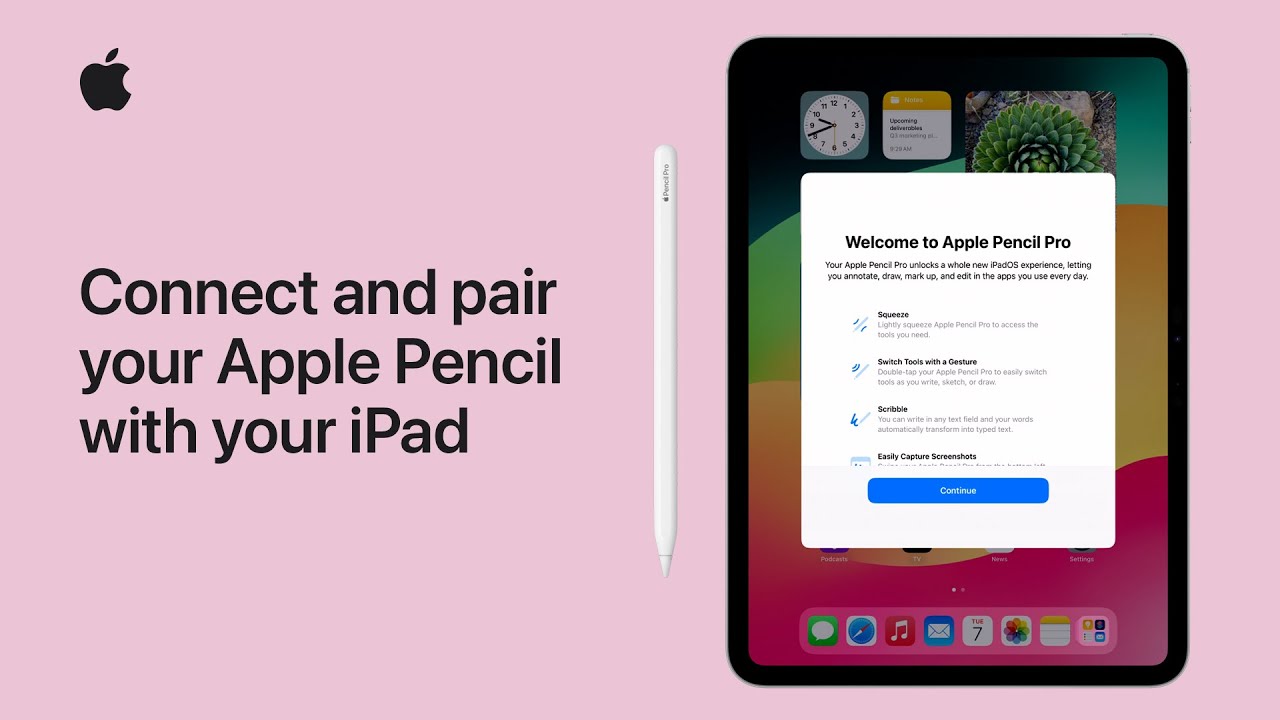
apple pencil verbinden: Eine umfassende Anleitung
Vorbereitungen zum apple pencil verbinden
Um den Apple Pencil erfolgreich zu verbinden, sind einige Vorbereitungen erforderlich. Zunächst sollten Sie sicherstellen, dass Ihr iPad mit dem Apple Pencil kompatibel ist. Die Kompatibilität ist wichtig, um eine reibungslose Verbindung zu gewährleisten. Prüfen Sie die Liste der kompatiblen Geräte auf der offiziellen Apple-Website.
Erstens, stellen Sie sicher, dass der Apple Pencil aufgeladen ist. Ein niedriger Akkustand kann die Verbindungsfähigkeit beeinträchtigen. Nutzen Sie das mitgelieferte Ladekabel, um den Pencil ausreichend aufzuladen. Das Aufladen sollte nicht länger als eine Stunde in Anspruch nehmen.
Nachdem der Apple Pencil aufgeladen wurde, können Sie Ihr iPad vorbereiten. Aktivieren Sie Bluetooth in den Einstellungen Ihres Gerätes. Dies ist erforderlich, um den Apple Pencil mit dem iPad zu koppeln. Überprüfen Sie die Bluetooth-Einstellungen regelmäßig, um sicherzustellen, dass alles korrekt funktioniert.
Sobald alles bereit ist, können Sie mit dem eigentlichen Verbindungsvorgang beginnen. Halten Sie den Apple Pencil in die Nähe des iPads und folgen Sie den Anweisungen auf dem Bildschirm. Der Prozess ist intuitiv und sollte in wenigen Minuten abgeschlossen sein.


Kompatibilität des Apple Pencils
Die Kompatibilität ist ein entscheidender Faktor beim apple pencil verbinden. Nicht alle iPads unterstützen den Apple Pencil. Es gibt spezielle Modelle, die diese Funktionalität bieten. Dazu gehören die neuesten iPad Air und die iPad Pro-Modelle.
Um die besten Ergebnisse zu erzielen, überprüfen Sie die technischen Daten Ihres iPads. Ein Blick auf die Spezifikationen hilft Ihnen festzustellen, ob eine Verbindung möglich ist. Informationen dazu finden Sie auf [Wikipedia](https://de.wikipedia.org/wiki/Apple_Pencil).
Neuere iPad-Modelle unterstützen den Apple Pencil der zweiten Generation, der deutlich verbesserte Funktionen bietet. Diese Modelle bieten eine bessere Haftung und können direkt auf der Seite des iPads magnetisch befestigt werden. Das erleichtert das Aufbewahren und Aufladen.
Wenn Sie den Apple Pencil mit einem nicht unterstützten Modell verwenden möchten, gibt es Alternativen. Es gibt verschiedene Stylus-Stifte auf dem Markt, die ähnliche Funktionen bieten, jedoch möglicherweise nicht die gleiche Benutzererfahrung wie der Apple Pencil bieten.
Bluetooth aktivieren für die Verbindung
Um den apple pencil verbinden zu können, muss Bluetooth aktiviert sein. Dies geschieht in den iPad-Einstellungen. Navigieren Sie zu den Einstellungen und wählen Sie den Bluetooth-Bereich aus.
Überprüfen Sie, ob Bluetooth bereits aktiviert ist. Falls nicht, aktivieren Sie die Funktion durch Antippen des Schiebereglers. Eine aktivierte Bluetooth-Funktion ist eine Grundvoraussetzung für den Verbindungsprozess.
Nachdem Sie Bluetooth aktiviert haben, können Sie die Suche nach Geräten initiieren. Ihr Apple Pencil sollte nun in der Liste der verfügbaren Geräte angezeigt werden. Die Verbindung sollte dann automatisch erfolgen, wenn das Gerät in Reichweite ist.
Achten Sie darauf, andere Bluetooth-Geräte auszuschalten, die stören könnten. Ein zu großes Geräuschfeld kann die Verbindungsfähigkeit beeinträchtigen und verzögern.
Problemlösungen beim apple pencil verbinden
Wenn Schwierigkeiten beim apple pencil verbinden auftreten, prüfen Sie zunächst den Akku des Apple Pencil. Ein niedriger Ladezustand kann die Verbindungshäufigkeit verringern und dazu führen, dass das Gerät nicht erkannt wird.
Falls der Apple Pencil nicht funktioniert, stellen Sie sicher, dass keine physischen Schäden vorhanden sind. Risse oder Kratzer können die Funktionalität beeinträchtigen und sollten unbedingt vermieden werden.
Ein Neustart des iPads kann ebenfalls hilfreich sein. Oft behebt dieser einfache Schritt Verbindungsprobleme und ermöglicht einen reibungsloseren Ablauf beim apple pencil verbinden.
Wenn alle Stricke reißen, kontaktieren Sie den Apple Support für weitere Unterstützung. Sie können Ihnen spezifische Probleme aufzeigen und Lösungen anbieten, um Ihr Gerät erfolgreich zu verbinden.
Der Verbindungsprozess des Apple Pencils
Der Prozess, um den apple pencil verbinden zu können, ist benutzerfreundlich gestaltet. Nachdem Sie den Apple Pencil in die Nähe Ihres iPads gebracht haben, sollte eine Meldung erscheinen, die die Koppelung anzeigt. Dieser Schritt ist entscheidend für die weitere Nutzung.
Um die Verbindung abzuschließen, tippen Sie auf “Verbinden” auf dem Bildschirm Ihres iPads. Innerhalb weniger Sekunden wird Ihr Apple Pencil mit dem iPad gekoppelt. Ein akustisches Signal oder ein visueller Hinweis zeigt an, dass der Prozess erfolgreich war.
Es ist wichtig, während der Verbindung ruhig zu bleiben. Stellen Sie sicher, dass es keine Störungen gibt, insbesondere durch bereits verbundene Geräte. Im Zweifel kann ein kurzes Trennen von anderen Bluetooth-Geräten eine klare Verbindung ermöglichen.
Sobald die Verbindung erfolgreich hergestellt ist, können Sie den Apple Pencil sofort verwenden. Er wird in allen Zeichen- und Notiz-Anwendungen verfügbar sein, was Ihnen ermöglicht, kreativ zu arbeiten.
Schritt-für-Schritt Anleitung zur Verbindung
Hier sind die Schritte, um den apple pencil verbinden zu können: Zunächst die Abdeckung des Lightning-Anschlusses des Apple Pencil abziehen. Verbinden Sie den Pencil dann mit dem Lightning-Connector des iPads. Dies ist der erste Schritt und sollte reibungslos erfolgen.
Nach dem ersten Anschluss werden Sie eine Bestätigungsmeldung auf dem Bildschirm sehen. Bestätigen Sie diese Meldung, um die Koppelung abzuschließen. Manchmal ist es notwendig, das Gerät etwas länger zu halten, bis es erkannt wird.
Falls eine Verbindung nicht sofort hergestellt wird, überprüfen Sie den Ladezustand des Pencil. Möglicherweise muss dieser noch aufgeladen werden, um eine reibungslose Verbindung zu erleichtern. Das Aufladen dauert in der Regel nicht lange.
Nachdem alles erfolgreich war, können Sie mit dem Apple Pencil nahtlos arbeiten. Nutzen Sie ihn für Notizen, Zeichnungen oder um Ihre Kreativität auf neue Level zu heben.
Sensoren und Technologie des Apple Pencils
Der Apple Pencil ist mit hochentwickelter Technologie ausgestattet, die beim apple pencil verbinden zur Geltung kommt. Sensortechnologien erfassen den Druck und Neigungswinkel, was für präzises Zeichnen und Schreiben von Vorteil ist.
Die Verbindung des Apple Pencil wird nicht nur durch Bluetooth hergestellt, sondern auch über eine spezielle Software, die auf dem iPad läuft. Diese Software optimiert die Leistung und sorgt für ein flüssiges Nutzererlebnis.
Ein weiterer Aspekt ist die Rahmensensorik, die es ermöglicht, die Handposition zu erkennen. Diese Eigenschaft verbessert die Benutzererfahrung erheblich und sorgt dafür, dass Sie präzise Arbeiten können.
Zusätzlich ist die Integration von Apps von Bedeutung, die speziell auf den Apple Pencil zugeschnitten sind. Apps wie Procreate oder Notability nutzen diese Technologie optimal aus und verbessern die Funktionalität des Pencil weiter.
Test und Nutzung nach der Verbindung
Nach dem erfolgreichen apple pencil verbinden sollten Sie einige Tests durchführen. Nehmen Sie Ihre bevorzugte Zeichen-App und testen Sie, ob der Apple Pencil richtig reagiert. Überprüfen Sie alle Funktionen, um sicherzustellen, dass alles einwandfrei funktioniert.
Stellen Sie sicher, dass der Druck- und Neigungssensor gut arbeiten und realistische Ergebnisse liefern. Diese Tests helfen Ihnen festzustellen, ob die Verbindung stabil ist und die Funktionalität gegeben ist.
Darüber hinaus können Sie verschiedene Funktionen ausprobieren, wie etwa das Wischen, Scrollen oder das Zeichnen von Formen. Diese Interaktionen zeigen, wie vielseitig der Apple Pencil ist und wie gut er integriert ist.
Bei Problemen während des Tests überprüfen Sie bitte erneut die Verbindungseinstellungen. Manchmal ist es nötig, die Verbindung zu trennen und neu zu verbinden, um die optimale Leistung zu gewährleisten.
Zusätzliche Tipps zum apple pencil verbinden
Es gibt einige zusätzliche Tipps, die hilfreich sein können, wenn Sie den apple pencil verbinden. Achten Sie darauf, das Gerät regelmäßig zu aktualisieren, um neue Funktionen und Fehlerbehebungen zu erhalten. Softwareupdates können die Leistung des Apple Pencil erheblich verbessern.
Nutzen Sie den Apple Pencil regelmäßig, um die besten Ergebnisse zu erzielen. Kürzere Interfaces und ständige Nutzung sorgen dafür, dass die Verbindung stabil bleibt. Schalten Sie ihn nur dann aus, wenn es unbedingt nötig ist.
Es empfiehlt sich, eine Schutzhülle zu verwenden, um den Apple Pencil zu schützen. Schäden am Stift können die Verbindungsfähigkeit beeinträchtigen. Er sollte immer sorgfältig behandelt werden, um langanhaltende Funktion zu garantieren.
Bei Fragen oder Problemen nutzen Sie die umfangreiche Support-Datenbank von Apple. Dort finden Sie viele nützliche Hinweise zur Lösung gängiger Probleme beim apple pencil verbinden.
Den Apple Pencil aufladen
Der Apple Pencil kann einfach aufgeladen werden, um sicherzustellen, dass Sie ihn jederzeit nutzen können. Sie können den Stift sowohl an das iPad als auch an einen USB-Ladeadapter anschließen. Beide Methoden sind effizient und schnell.
Ein vollständiges Aufladen der Batterie dauert in der Regel weniger als eine Stunde. Ein schneller Ladevorgang bietet Ihnen die Möglichkeit, ihn nahezu jederzeit ohne lange Wartezeiten zu verwenden. Das macht den Apple Pencil besonders praktisch.
Zudem gibt es spezielle Hüllen mit Ladeoptionen, die den Apple Pencil immer aufgeladen halten, wenn er nicht in Gebrauch ist. Diese Hüllen schützen und sorgen dafür, dass die Batterie nie in den kritischen Bereich fällt.
Um die Lebensdauer des Apple Pencil zu maximieren, schließen Sie ihn nach Gebrauch nicht einfach ab. Nutzen Sie ihn regelmäßig, um sicherzustellen, dass die Batterie immer in einem optimalen Zustand bleibt.
Apps für den Apple Pencil
Es gibt zahlreiche Anwendungen, die speziell für die Nutzung mit dem Apple Pencil entwickelt wurden. Diese Apps sind optimiert, um das volle Potenzial des Apple Pencil auszuschöpfen und eine kreative Erfahrung zu bieten. Procreate und Notability gehören zu den beliebtesten.
Die Nutzer profitieren von vielen Funktionen, die speziell für den digitalen Zeichnungs- und Notizprozess entwickelt wurden. Die Integration spezieller Tools und Funktionen ermöglicht den Vorteil, den Apple Pencil optimal zu nutzen.
Führen Sie regelmäßig Updates der verwendeten Apps durch, um von den neuesten Funktionen zu profitieren. Apple entwickelt kontinuierlich neue Features, die das Nutzungserlebnis verbessern und erweitern.
Suchen Sie immer nach neuen Apps, die für Ihre spezifischen kreativen Bedürfnisse geeignet sind. Die Welt des Apple Pencil ist umfangreich und vielfältig an Möglichkeiten.
Wichtige Sicherheitsaspekte
Bei der Nutzung des Apple Pencil sollten auch Sicherheitsaspekte bedacht werden. Lagern Sie den Stift an einem sicheren Ort, um versehentliche Beschädigungen zu vermeiden. Ein Stifthalter oder eine Schutzhülle kann hier sehr hilfreich sein.
Vermeiden Sie den Kontakt mit Wasser oder extremen Temperaturen. Der Apple Pencil ist nicht wasserdicht, und unsachgemäße Behandlung kann die Lebensdauer und Leistung beeinträchtigen. Schützen Sie ihn während der Nutzung davor.
Zusätzlich sollten Sie darauf achten, dass keine Fremdobjekte den Lightning-Anschluss des Apple Pencil blockieren. Halten Sie den Anschluss immer sauber; das sorgt für eine stabile Verbindung und eine längere Haltbarkeit.
Bleiben Sie stets informiert über Software-Updates und Sicherheitsrichtlinien von Apple. Dies kann Ihnen helfen, potenzielle Probleme zu vermeiden und das Beste aus Ihrem Apple Pencil herauszuholen.
Für weitere Informationen über den Apple Pencil und seine Funktionen besuchen Sie auch die offiziellen Apple-Seiten oder lesen Sie mehr auf [Wikipedia](https://de.wikipedia.org/wiki/Apple_Pencil) oder [Apple Support](https://support.apple.com/de-de).
Die Funktionen des Apple Pencil
Apple Pencil verbinden: Eine Schritt-für-Schritt-Anleitung
Einführung in den Apple Pencil
Der Apple Pencil hat die Art und Weise revolutioniert, wie Benutzer mit ihren Geräten interagieren. Dank der präzisen Eingabemöglichkeiten ist er das perfekte Zubehör für kreative Anwendungen. Ein grundlegendes Verständnis der Funktionen hilft beim effektiven Einsatz. Viele Fragen tauchen auf, wie beispielsweise, wie man den eher intuitiven Stift am besten Apple Pencil verbinden kann.
Unterschiedliche Modelle des Apple Pencil
Es gibt zwei Hauptmodelle des Apple Pencil: den ersten und den zweiten Generation. Der erste Apple Pencil ist mit älteren iPad-Modellen kompatibel. Der zweite Apple Pencil ist hingegen nur mit den neueren iPad Pro Modellen nutzbar. Beide Stifte bieten jedoch eine hohe Präzision und einfache Interaktion. Es ist wichtig zu wissen, welches Modell Sie besitzen, bevor Sie den Apple Pencil verbinden.
Warum ist das Verbinden wichtig?
Das Verbinden des Apple Pencil sorgt dafür, dass Ihr digitales Erlebnis reibungslos verläuft. Ohne eine erfolgreiche Verbindung kann der Stift seine Funktionen nicht ausführen. Das Verständnis der Verbindungsmethoden ist entscheidend, um das volle Potenzial des Stifts auszuschöpfen. Überdies ermöglicht ein ordnungsgemäß verbundenes Gerät den Zugriff auf verschiedene Funktionen, die sonst nicht verfügbar wären.
Vorbereitungen zum Verbinden
Bevor Sie den Apple Pencil verbinden, stellen Sie sicher, dass Ihr iPad auf die neueste Version von iOS oder iPadOS aktualisiert ist. Dies gewährleistet Kompatibilität und Zugriff auf alle Funktionen. Auch die Überprüfung des Batteriestatus ist wichtig, um unerwartete Unterbrechungen zu vermeiden. Halten Sie zudem den Stift bereit, um den Prozess zu beschleunigen.
Wie den Apple Pencil verbinden
Erste Verbindung mit einem iPad
Um den Apple Pencil zu verbinden, entfernen Sie die Kappe und stecken Sie ihn in den Lightning-Anschluss des iPads. Für die zweite Generation befestigen Sie den Pencil magnetisch an der Seite des iPads. In beiden Fällen erscheint ein Popup-Fenster, das eine Verbindung anzeigt. Akzeptieren Sie die Verbindung, um die Kopplung abzuschließen.
Verbindung überprüfen
Nach dem Anschluss sollten Sie überprüfen, ob der Apple Pencil richtig verbunden ist. Gehen Sie dazu in die Einstellungen und suchen Sie nach dem Abschnitt „Bluetooth“. Dort wird der Stift angezeigt, wenn er ordnungsgemäß gekoppelt ist. Wenn keine Verbindung besteht, versuchen Sie, den Stift erneut mit dem iPad zu koppeln. Andernfalls kann ein Neustart des Geräts erforderlich sein.
Probleme beim Verbinden und deren Lösungen
Manchmal kann es Herausforderungen beim Apple Pencil verbinden geben. Dazu zählen häufig Verbindungsabbrüche oder Fehlermeldungen. Stellen Sie sicher, dass keine anderen Bluetooth-Geräte Störungen verursachen. Oft hilft auch ein einfacher Neustart des iPads, um Verbindungsprobleme zu beseitigen.
Funktionen des Apple Pencil nach dem Verbinden
Gesten und Funktionen
Nach dem Apple Pencil verbinden stehen zahlreiche Funktionen zur Verfügung. Eine der Hauptfunktionen ist das Zeichnen und Schreiben in verschiedenen Anwendungen. Der Stift ermöglicht auch Gesten wie Wischen und Tippen. Diese Funktionen sind besonders hilfreich für Künstler und Designer, die präzise Arbeiten erstellen möchten.
App-Kompatibilität
Der Apple Pencil ist mit vielen Apps kompatibel, darunter Notizen, Zeichnungs- und Zeichen-Apps. In diesen Anwendungen können Benutzer ihre Kreativität voll entfalten. Einige Apps bieten sogar spezielle Funktionen, die nur mit dem Pencil genutzt werden können. Die Nutzung dieser Apps steigert die Effizienz und den Spaß beim Arbeiten.
Tipps zur Nutzung des Apple Pencil
Um das Beste aus Ihrem Apple Pencil herauszuholen, sollten Sie regelmäßig neue Techniken und Apps ausprobieren. Das Experimentieren mit verschiedenen Funktionen bereichert Ihr Nutzungserlebnis. Auch das Üben von Zeichentechniken kann helfen, Ihre Fähigkeiten weiterzuentwickeln. Nutzen Sie Tutorials und Online-Kurse, um Ihr Wissen zu erweitern.
Häufige Fragen zum Apple Pencil verbinden
Wie oft kann ich den Apple Pencil verbinden?
Es gibt keine Begrenzung für die Anzahl der Verbindungen, die Sie mit Ihrem Apple Pencil herstellen können. Jedes Mal, wenn Sie den Stift verwenden möchten, können Sie ihn erneut koppeln. Allerdings ist es empfehlenswert, den Pencil nicht zu häufig zu trennen, um die Lebensdauer der Verbindung zu verbessern.
Kann der Apple Pencil mit mehreren Geräten verbunden werden?
Der Apple Pencil kann nicht gleichzeitig mit mehreren Geräten verbunden werden. Es ist jedoch möglich, den Pencil von einem Gerät zu trennen und ihn an ein anderes zu koppeln. Dies erfordert die gleichen Schritte wie beim ersten Verbindungsversuch. Ein einfacher Wechsel zwischen Geräten kann also schnell erfolgen.
Wo finde ich weitere Informationen?
Für detailliertere Informationen über den Apple Pencil verbinden, besuchen Sie die offiziellen Apple-Seiten oder nützliche Ressourcen wie Wikipedia oder Apple Support. Diese Seiten bieten wertvolle Hinweise und Tipps zur Nutzung des Stifts. Außerhalb der technischen Aspekte sind Foren und Community-Seiten ebenfalls hilfreich, um praktische Ratschläge zu erhalten.
Fazit zur Verbindung des Apple Pencil
Apple Pencil verbinden: Eine Schritt-für-Schritt-Anleitung
Erste Schritte zum Apple Pencil verbinden
Um Ihren Apple Pencil erfolgreich zu verbinden, ist es wichtig, dass Sie sicherstellen, dass Ihr iPad-kompatibel ist. Der Apple Pencil ist nur mit bestimmten iPad-Modellen kompatibel. Wenn Sie nicht sicher sind, welches Modell Sie besitzen, überprüfen Sie die offizielle Apple-Website für weitere Informationen.
Nachdem Sie die Kompatibilität überprüft haben, stellen Sie sicher, dass der Apple Pencil ausreichend aufgeladen ist. Ein ungenügend aufgeladener Pencil verbindet sich möglicherweise nicht richtig. Nutzen Sie das mitgelieferte Lightning-Kabel oder die Magnetaufladung für den Einsatz der neueren Modelle.
Aktivieren Sie Bluetooth auf Ihrem iPad. Stellen Sie sicher, dass Bluetooth in den Einstellungen aktiviert ist, da der Apple Pencil ohne Bluetooth nicht verbunden werden kann. Diese Funktion ermöglicht die drahtlose Verbindung und den Datenaustausch zwischen beiden Geräten.
Nachdem alles vorbereitet ist, nehmen Sie Ihren Apple Pencil zur Hand. Folgen Sie den nächsten Anweisungen zum Verbinden, um Ihre Zeichenerfahrung zu optimieren.
Kompatible iPad-Modelle
Bevor Sie den Apple Pencil verbinden, sollten Sie sich über die Kompatibilität der Modelle informieren. Die erste Generation des Pencils funktioniert mit iPads, die über einen Lightning-Anschluss verfügen. Dazu zählen das iPad Pro 12.9″, das iPad Pro 9.7″ und die iPad-Modelle ab der 6. Generation.
Die zweite Generation des Apple Pencil ist für iPads bedeutend. Diese Modelle enthalten den iPad Pro 11″ und den iPad Pro 12.9″ (3. Generation oder neuer). Diese Geräte ermöglichen eine bessere Handhabung dank der magnetischen Ausrichtung.
Überprüfen Sie die offizielle [Apple-Website](https://www.apple.com/de/ipad/apple-pencil/) für eine vollständige Liste aller kompatiblen iPads. Hier finden Sie auch Informationen zu den verschiedenen Funktionen, die jeder Apple Pencil bietet.
Die Auswahl des richtigen iPads bestimmt maßgeblich Ihre Erfahrung mit dem Apple Pencil. Daher sollten Sie besonders sorgfältig darauf achten, welches Modell in Ihrem Besitz ist.
So verbinden Sie den Apple Pencil
Um Ihren Apple Pencil zu verbinden, entfernen Sie die Kappe des Stifts. Stecken Sie die Spitze in den Lightning-Anschluss Ihres iPads. Dies gilt für die erste Generation des Pencils. Bei der zweiten Generation setzen Sie den Pencil einfach an die magnetische Seite Ihres iPads.
Nach dem Plug-In wird eine Benachrichtigung auf Ihrem iPad angezeigt, die Sie fragen wird, ob Sie den Apple Pencil koppeln möchten. Tippen Sie auf „Koppeln“. Der verbundene Zustand wird durch eine grüne Anzeige im Bluetooth-Bereich signalisiert.
Wenn Sie den Apple Pencil abnehmen, bleibt die Verbindung aktiv. Sie können sich jederzeit zwischen dem Pencil und dem iPad bewegen, solange beide Geräte innerhalb der Reichweite sind.
Wenn die Verbindung des Apple Pencil fehlschlägt, überprüfen Sie die Bluetooth-Einstellungen. Manchmal müssen Geräte zurückgesetzt werden, um die Verbindung erneut herzustellen.
Fehlerbehebung beim Apple Pencil verbinden
Hier sind einige häufige Probleme, auf die Sie stoßen könnten, wenn Sie versuchen, Ihren Apple Pencil zu verbinden. Oft können Software-Updates die Grundlagen beheben. Stellen Sie sicher, dass Ihr iPad auf die neueste iOS-Version aktualisiert ist.
Wenn Ihr Pencil nicht aufgeladen wird, überprüfen Sie die Ladeanschlüsse. Schmutz oder Staub können die Ladefähigkeit beeinträchtigen. Reinigen Sie jede Verbindung vorsichtig, um sicherzustellen, dass alles reibungslos funktioniert.
Ein häufiges Problem ist die nicht erkannte Bluetooth-Verbindung. In solchen Fällen hilft es oft, das iPad neu zu starten. Nach dem Neustart sollten Sie versuchen, den Apple Pencil erneut zu verbinden und sicherzustellen, dass Bluetooth aktiviert ist.
Zusätzlich gibt es spezielle Rückmeldungen vom Apple Pencil. Wenn diese nicht aktiv sind, kann dies bedeuten, dass das Gerät nicht richtig erkannt wird oder dass ein Software-Fehler vorliegt, der behoben werden muss.
Apple Pencil mit verschiedenen Apps nutzen
Das Anschließen des Apple Pencil eröffnet Ihnen eine Vielzahl an kreativen Möglichkeiten. Besonders bei Anwendungen wie Notability oder Procreate zeigt sich das volle Potenzial des Pencil für das Zeichnen und Skizzieren. Hier können Sie Ihre Ideen ganz individuell zum Ausdruck bringen.
Die Verwendung des Apple Pencil ist nicht auf kreative Anwendungen beschränkt. Auch bei Notiz-Apps können Sie handschriftliche Notizen machen oder Dokumente mit Anmerkungen versehen. Dies steigert Ihre Produktivität erheblich.
In Spiele-Apps kann der Apple Pencil ebenfalls eingesetzt werden, um ein präziseres Spielerlebnis zu gewährleisten. Dies ist besonders vorteilhaft für Spiele, die auf Genauigkeit und Fertigkeit basieren.
Schließlich verbessern viele Anwendungen die Benutzererfahrung durch die Verwendung des Apple Pencil. Sehen Sie sich die unterstützenden Apps im App Store an, um weitere Funktionen zu entdecken.
Beliebte Apps für den Apple Pencil
Zu den beliebtesten Apps gehört Procreate, eine Illustrationssoftware, die speziell für den Apple Pencil entwickelt wurde. Mit über 200 verschiedenen Pinseln und professionellen Funktionen können Sie Ihre Kunstwerke auf ein neues Level heben.
Notability ist eine weitere nützliche App, die sich perfekt für das Erstellen von Notizen mithilfe des Apple Pencil eignet. Sie können handschriftliche Notizen in Echtzeit erstellen und Audioaufzeichnungen wit-teeinen.
Für die Bearbeitung von PDFs ist GoodNotes 5 besonders hilfreich. Hier können Sie mit Ihrem Pencil direkt Anmerkungen zu Dokumenten hinzufügen oder sie mit Zeichnungen versehen.
Zusätzlich gibt es viele weitere Apps, die die Funktionen des Apple Pencil unterstützen. Suchen Sie im App Store nach Programmen mit speziellen Funktionen für Ihren Pencil.
Personalisierung des Apple Pencil
Ein Apple Pencil kann individuell angepasst werden. Diese Personalisierung kann durch unterschiedliche Aufsatzspitzen, wie z. B. die weiche Spitze für glattes Zeichnen erreicht werden. Es lohnt sich, verschiedene Tips zu testen.
Das Anbringen einer Schutzhülle für den Apple Pencil verhindert Beschädigungen im täglichen Gebrauch. Achten Sie darauf, dass die Schutzhülle nicht die Funktionalität des Pencil beeinträchtigt.
Durch das Hinzufügen einer Gravur können Sie Ihren Pencil einzigartig machen. Dies ist eine großartige Möglichkeit, um Ihren Stift von anderen zu unterscheiden.
Denken Sie daran, die Einstellungen in den Apps anzupassen, um die Funktionalität des Apple Pencil zu optimieren und auf Ihre Bedürfnisse abzustimmen.
Erweiterte Funktionen des Apple Pencil
Der Apple Pencil bietet Funktionen wie den drucksensitiven Stift, der intensivere Striche ermöglicht. Dies gibt Ihnen die Fähigkeit, mit verschiedenen Druckstufen zu arbeiten.
Die Neigungserkennung des Pencil stärkt die Kontrolle beim Zeichnen und kann zum Schattieren eingesetzt werden. Dies ist besonders nützlich beim Erstellen von realistischen Zeichnungen.
Die Gestensteuerung ermöglicht ein schnelles Wechseln zwischen Zeichnen und Löschen. Diese Funktion erspart Zeit und steigert Ihre Effizienz während des Arbeitens.
Darüber hinaus wird der Apple Pencil regelmäßig von Apple mit neuen Software-Updates verbessert, um die Benutzererfahrung weiter zu optimieren.
Tipps zur Pflege des Apple Pencil
Um die Lebensdauer Ihres Apple Pencil zu verlängern, sollten Sie regelmäßig die Ladestände überprüfen und den Stift immer aufladen, wenn er nahe leer ist. Über Nacht aufzuladen, kann dazu führen, dass die Akku-Kapazität schneller abnimmt.
Vermeiden Sie es, den Apple Pencil extremen Temperaturen oder Feuchtigkeit auszusetzen. Bewahren Sie den Stift in einer Schutzhülle auf, um unerwünschte Stöße zu vermeiden, die zu Schäden führen könnten.
Die regelmäßige Reinigung der Spitze des Pencil sorgt dafür, dass die Sensibilität erhalten bleibt. Verwenden Sie ein weiches Tuch, um Schmutz oder Kratzer zu entfernen.
Entscheiden Sie sich für einen Pflegeplan, der sowohl das Gerät als auch die Anwendungen berücksichtigt, um ein optimales Nutzererlebnis mit Ihrem Apple Pencil zu gewährleisten.
Akku-Pflege des Apple Pencil
Um die Akkuleistung Ihres Apple Pencil zu maximieren, ist es ratsam, den Stift in den Schläfensession zu nutzen. Dies schützt den Akku und verhindert eine schnelle Entladung.
Ein Überladen des Pencils ist in der Regel nicht gefährlich, jedoch hilft regelmäßiges Entladen, die Lebensdauer zu verlängern. Lassen Sie den Stift nicht dauerhaft an einem Ladegerät.
Überprüfen Sie auch von Zeit zu Zeit die Akkustatus-Anzeige in den iPad-Einstellungen. Diese gibt Ihnen Aufschluss darüber, wann der Apple Pencil wieder geladen werden muss.
Die Verwendung des Apple Pencil in einem ausgewogenen Maß verbessert die allgemeine Benutzererfahrung. Regelmäßige Wartung bringt langfristige Vorteile.
Schützen Sie den Apple Pencil vor physischen Schäden
Verwenden Sie beim Transport des Apple Pencil eine Schutzhülle, um ihn vor Kratzern und anderen physischen Schäden zu bewahren. Es gibt spezielle Taschen mit Platz für Ihr iPad und Pencil.
Die Aufbewahrung in einem bestimmten Fach Ihres Backpacks kann dazu führen, dass der Pencil beschädigt wird. Trennen Sie ihn von anderen Gegenständen und setzen Sie ihn nicht direkter Sonneneinstrahlung aus.
Das Anbringen einer abnehmbaren Kappe kann ebenfalls helfen, die Spitze des Apple Pencil zu schützen. Dies verhindert, dass die Spitze beschädigt wird oder sich abnutzt.
Denken Sie daran, den Apple Pencil regelmäßig zu überprüfen, um sicherzustellen, dass alles in einwandfreiem Zustand ist, und um Ihre künstlerische Kreativität voll auszuschöpfen.
